





mflac怎么转mp3,教你5种格式转换方法,小白也能学会

? 前言:别慌,mflac 文件其实很好转!
不少朋友在电脑上下载歌曲时,发现文件后缀变成了 .mflac,结果一打开就懵了——播放器识别不了、格式转换软件也提示错误。其实这类文件大多来自 QQ 音乐等平台的无损格式,只是平台对 FLAC 文件做了封装或加密。如果你只是想把它转换成通用的 MP3 来播放、剪辑或导入车载设备,其实方法非常多。
今天我就给大家分享 5 种实用的 mflac 转 mp3 方法,从最简单的改名法到专业工具操作都涵盖到位,手把手详细教程 + 实测建议,跟着做就能轻松搞定。?
方法 1— 常规离线转换软件(适合大量/高质量需求)?
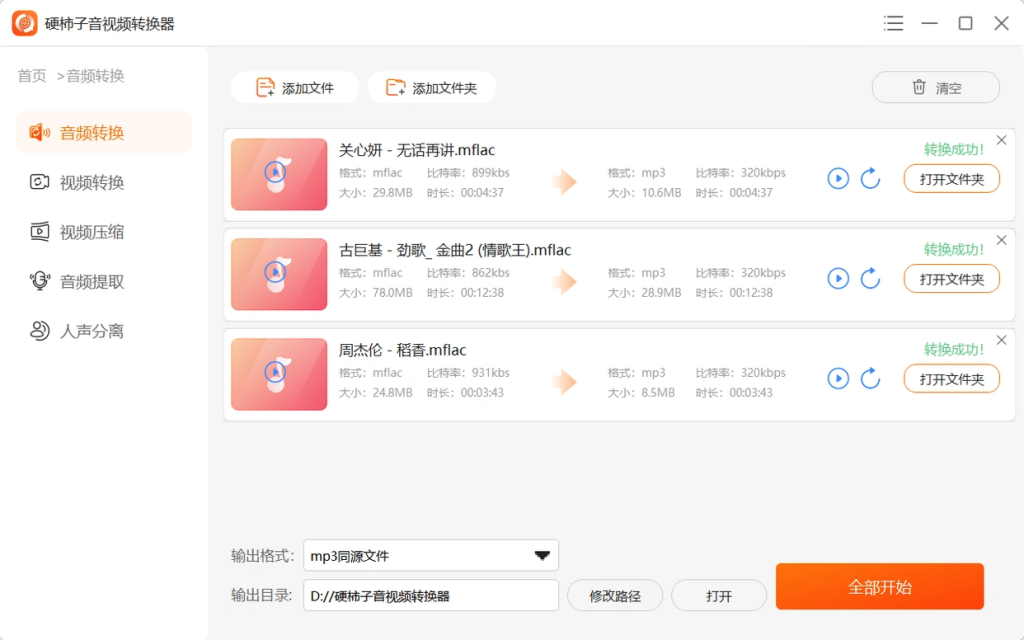
适用场景: 文件已经是可识别的 FLAC 或你想把一堆无损转为 MP3,用于车载/剪辑等。
推荐软件 & 步骤:硬柿子音视频转换器:UI 友好、操作简单、支持批量、可设置比特率。
步骤(以硬柿子音视频转换器):
打开软件 → 新建任务 → 添加 .flac(或已改名的 .mflac)。
输出格式选 MP3,码率 320 kbps(或根据需求)。
开始转换 → 检查元数据与音质。
优点/缺点: 参数可控、速度快、操作简单;
方法 2 — 直接把 .mflac 当作 .flac 再用通用工具转换(简单、高效)?
适用场景: 文件只是扩展名不同但内部仍为标准 FLAC。许多用户发现直接改名后就可以用常规工具打开。知乎专栏
步骤(单文件 / 批量):
先备份原文件(很重要)。
右键重命名 song.mflac → song.flac(或用命令行 mv song.mflac song.flac)。
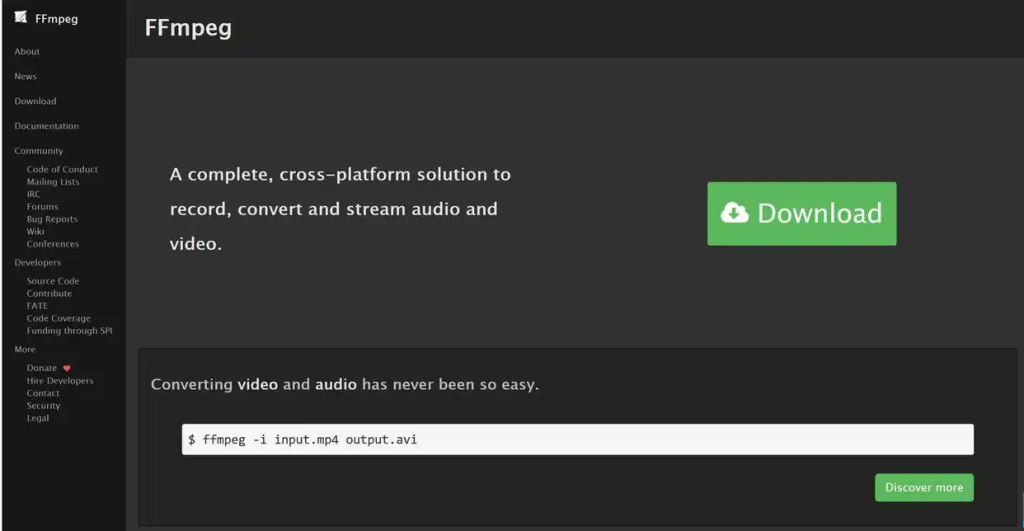
用你熟悉的转换器转换:例如 ffmpeg(强烈推荐)——命令行:
ffmpeg -i input.flac -ab 320k -map_metadata 0 -id3v2_version 3 output.mp3
或用 GUI 软件:MediaHuman Audio Converter、fre:ac、XRECODE、硬柿子音视频转换器 等导入 .flac 批量转换(设置 192–320 kbps)。
方法 3 — 官方客户端/购买权限导出(推荐、最合法)✅
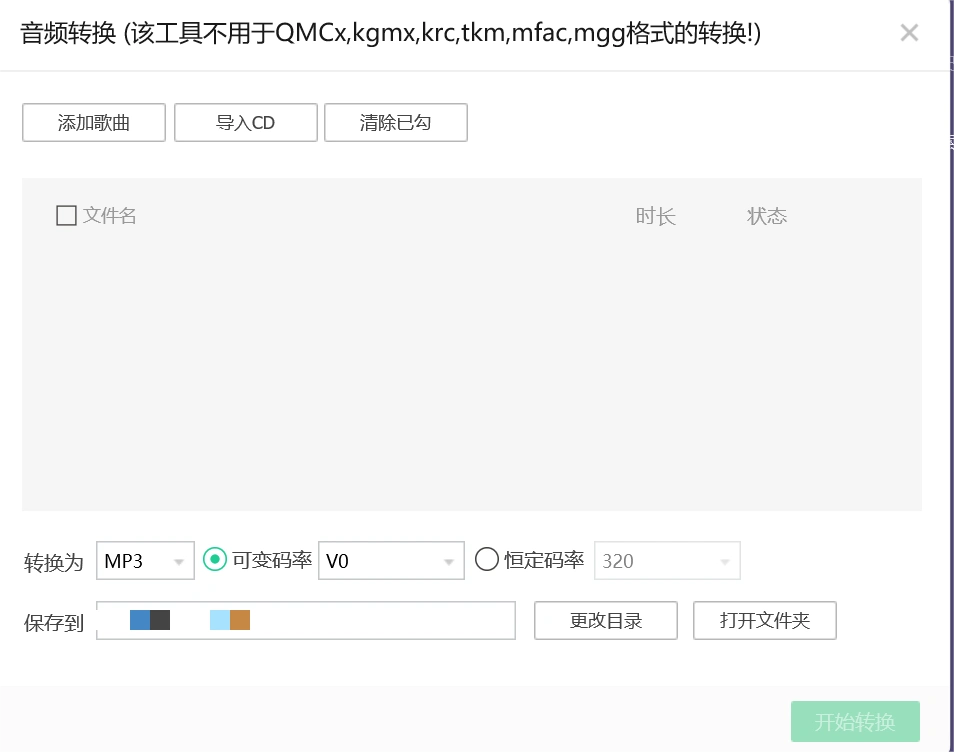
适用场景: 你在 QQ 音乐 / 其他平台下载了歌曲并且账号具有播放/下载或已购买权限。
步骤:
打开 QQ 音乐(PC 客户端 推荐)并登录你的账号。
在已下载/本地缓存处找到该歌曲条目。
查看客户端是否有“导出/转换/音频转换”功能(很多客户端在歌曲右键或设置中提供“音频转换”或“导出为 MP3”)。按客户端提示选择 MP3 及比特率(建议 320 kbps)。转换云
等待导出完成,检查输出文件能否被常见播放器识别。
优点/缺点: 最合规、能保留元数据;但受限于平台功能/是否允许导出(付费或 VIP 常见)。
方法 4 — 在线一键转换(方便但有隐私/版权风险)?⚠️
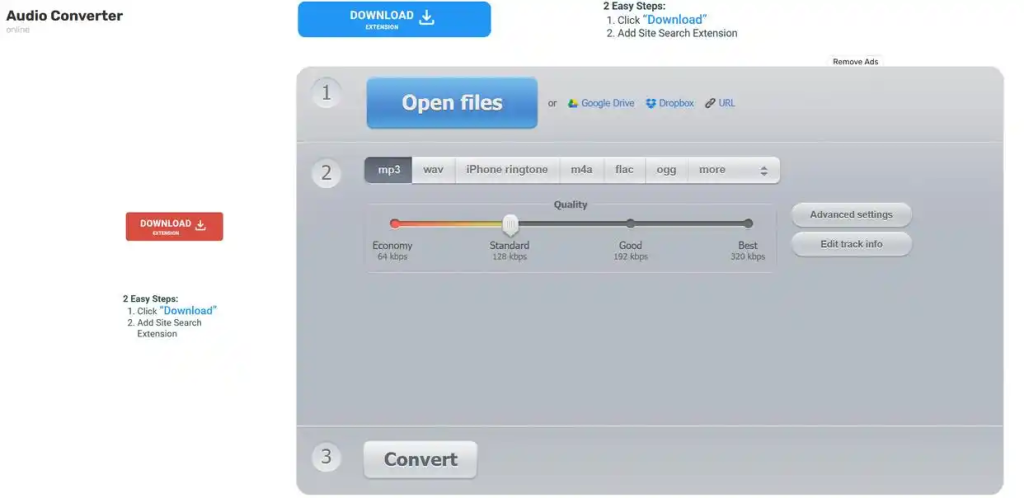
适用场景: 你只有几首歌、文件不敏感并且已确认为非加密或你拥有权利。
步骤:
选择站点(Convertio、Online-Audio-Converter、FreeConvert 等)。
上传文件(或拖拽),目标格式选择 MP3,设置比特率。
转换完成后下载 MP3。
风险提醒: 上传到第三方服务器会有隐私泄露及被判定侵权的风险。只在信任站点并保证合法使用时采用该方法。
方法 5 — 社区/开源工具解封装(仅限你合法拥有并用于个人备份)?️(谨慎)

说明: 有开源脚本/工具可以把某些平台专用格式(例如 mflac、mgg、qmc、ncm)解包或解密为标准 FLAC/MP3。
通用做法
在 GitHub / 开发者论坛寻找可信项目并阅读 README(确认工具用途与法律合规性)。
仅对你已购买或有权使用的文件进行处理,运行工具把 mflac 解成 .flac 或直接导出为 .mp3。
再用 ffmpeg 或硬柿子转换器做最终转码与处理。
小结与个人建议(必看)?
优先用(方法 1 硬柿子音视频转换器):最简单、稳定。
试“改名→ffmpeg”(方法 2):很多 .mflac 只是扩展名差异,改名即可。ffmpeg 能保留 metadata,适合批量脚本化。
保留无损备份:如果你有无损需求(音质/长期存档),建议同时保存 FLAC 原文件,再按需要转 MP3。
避免上传敏感/付费内容到随机在线站点,除非你确认版权与隐私安全。