





mkv怎么转换成mp4格式

硬柿子音视频转换器
AI 摘要
MKV视频在电视、手机或剪辑软件中打不开?本文介绍5种转MP4的实用方法,涵盖一键工具与无损换壳,解决格式不兼容问题。
摘要由平台通过智能技术生成
你是不是也遇到过这种情况?在电脑里下到一个 MKV 格式的视频,结果电视不认、手机打不开、剪辑软件导入报错……真想一句“给我变 MP4 吧!”?
别急,今天我就整理了 5 个 2026 年依旧实用的视频格式转换方法,从小白可用的一键工具,到无损换壳、编码压缩统统安排上!
看完你至少能掌握 2 种备用方案,遇到视频格式不兼容再也不慌。?✨
方法1 — 小白友好 GUI:硬柿子音视频转换器 ?
(安装后零门槛;适合经常转换、无需安装额外编码器的人)
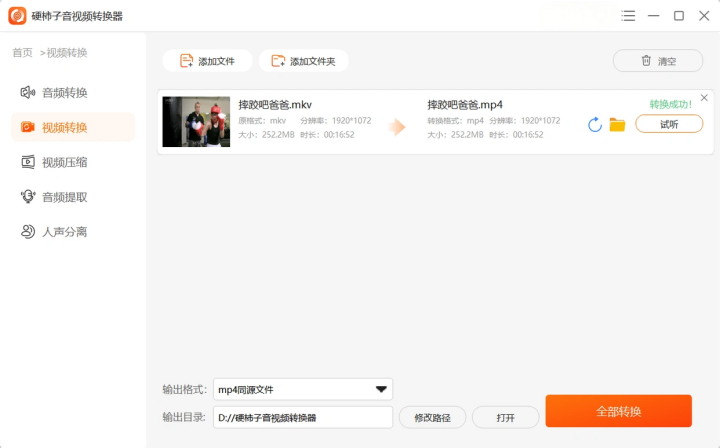
- 打开 硬柿子音视频转换器 → 菜单 “视频转换”。
- 添加 MKV 文件 → 设置输出格式参数。
- 选择输出路径,点击 开始转换,转换过程可能会重编码
- 注意:VLC 对复杂字幕或非常规音轨的支持有限,且转码速度受 CPU 限制。
方法 2 — 推荐有命令行基础:FFmpeg(快速换壳) ?️
(适合想保质量或批量操作的人;能“无损换容器(remux)”或在需要时重编码)
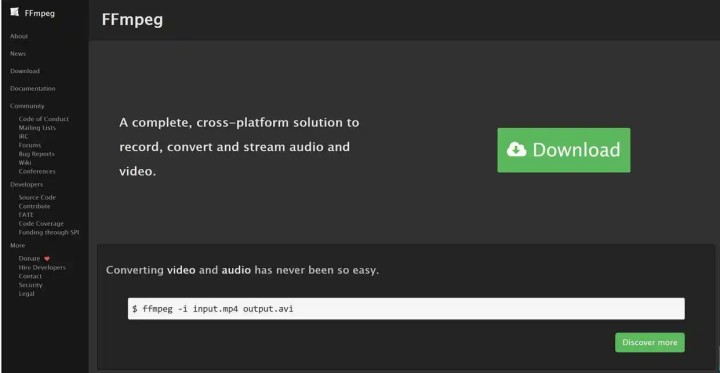
- 安装 FFmpeg(Windows / macOS / Linux 都支持)。
- 无损换壳(最快,保留原始画质/音频):ffmpeg -i input.mkv -c copy output.mp4
说明:此命令只是把视频/音频流直接复制到 MP4 容器,不重新编码,速度非常快,质量不变。
- 如果格式不兼容(例如音频不是 AAC)需要重编码:ffmpeg -i input.mkv -c:v copy -c:a aac -b:a 192k output.mp4
- 常见问题:字幕轨、某些 DTS/AC3 在 MP4 容器里可能不被部分设备支持,必要时需转码或把字幕烧录。
方法 3 — HandBrake(适合需要重编码、压缩与设备预设) ?️
(想优化码率、减小体积或统一到特定设备预设时用它)
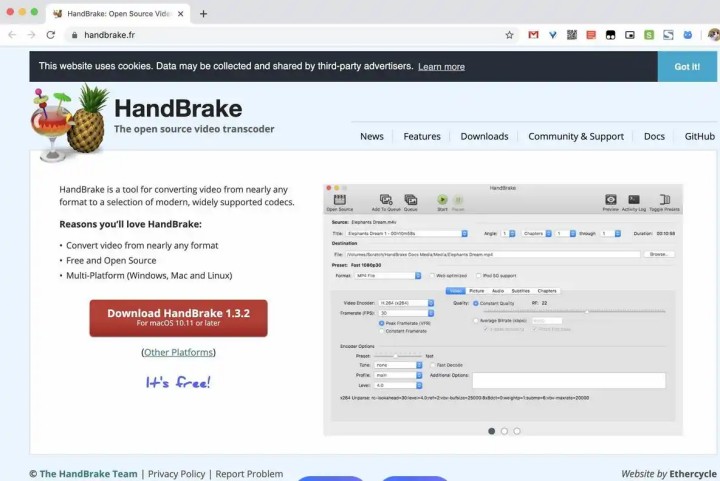
- 下载并安装 HandBrake。打开后加载 MKV 文件。
- 选择输出格式 MP4(Container 选项),挑选编码器(H.264/H.265)与质量(CRF)或预设(Fast、HQ、Device profiles)。
- 配置音频(选择 AAC)、字幕(软字幕或烧录)等,点击 Start 开始转码(会重新编码,耗时取决于源文件与配置)。
- 建议:想兼顾体积与质量,H.264 + CRF 18–23 通常是好平衡;设备向下兼容选择 H.264 + AAC。
方法 4 — LosslessCut / OBS Remux(超快零质量损失) ⚡
(只换容器、不重新编码;适合 H.264/HEVC 等常见编码)
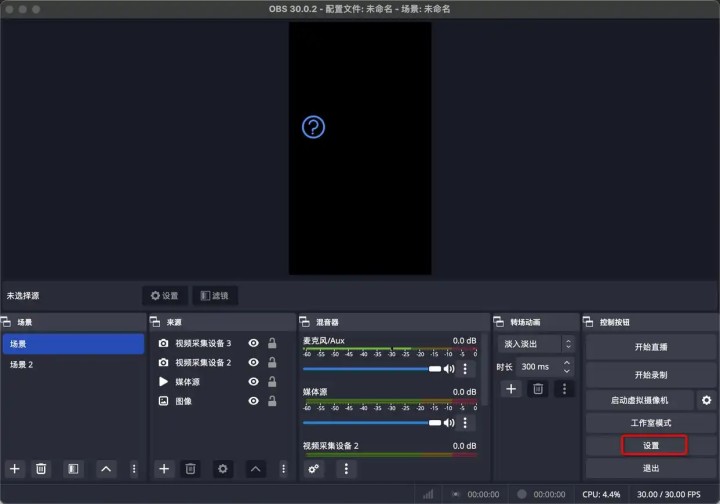
- 安装 LosslessCut(轻量 GUI,基于 ffmpeg)或用 OBS 的 “Remux Recordings” 功能(如果是 OBS 录制的 MKV)。
- 在 LosslessCut 打开文件,选择导出为 MP4(re-wrap / export),程序会快速完成(几秒到几十秒)。
- 优点:极快、无质量损失;缺点:仅当视频/音频流本身被目标容器支持时可用(否则需转码)。
方法 5 — CloudConvert / FreeConvert(无需安装) ☁️
(方便、支持网页参数调节;但有体积/隐私/速度限制)
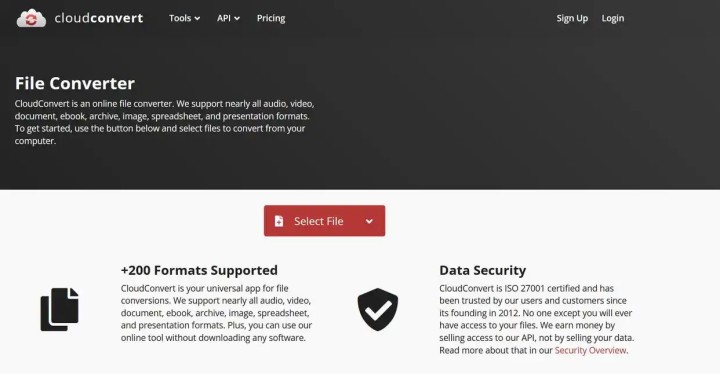
- 打开 CloudConvert(或 FreeConvert),上传 MKV。
- 选择输出为 MP4,可设置分辨率、编码器、音频选项。开始转换后下载。
- 注意点:免费额度/单次大小有限、上传下载耗时;涉及隐私或超大文件不建议使用。
选哪种?我的建议?
- 想最快且不损画质(并且编码被 MP4 支持)→ FFmpeg 无损 remux 或 硬柿子音视频转换器(推荐用于批量)。
- 想一键 GUI 操作、偶尔转换→硬柿子音视频转换器。
- 想压缩或调画质、发布到手机/平台→ HandBrake(可定制质量)。
- 不安装软件、临时转换小文件→ CloudConvert / FreeConvert(在线)。
小贴士:开始前先备份原文件;若目标是放到电视或安卓盒子,优先用 remux(无损换壳),因为体积/质量都最好;遇到不兼容音轨(如 DTS)再只转音频为 AAC