





教你5个mp4转换成mp3的方法,3分钟实现视频转音频,小白也能提取

很多小伙伴在剪视频或者做配音时,常常遇到这种情况:
? 想把视频里的背景音乐、旁白提取出来单独保存;
? 或者只想听内容,不想一直看视频。
其实根本不用求人!只要用对工具,三分钟就能把 MP4 转成 MP3,不论你是电脑小白还是剪辑老手都能轻松搞定。
今天我就给大家整理出 5 个亲测有效的方法,包含免费软件、在线网站、命令行工具等各种方案,
无论你是 Windows、Mac 还是不想装软件的用户,都能找到最合适的那一招。
方法1:用 硬柿子音视频转换器 — 适合 Windows ?️
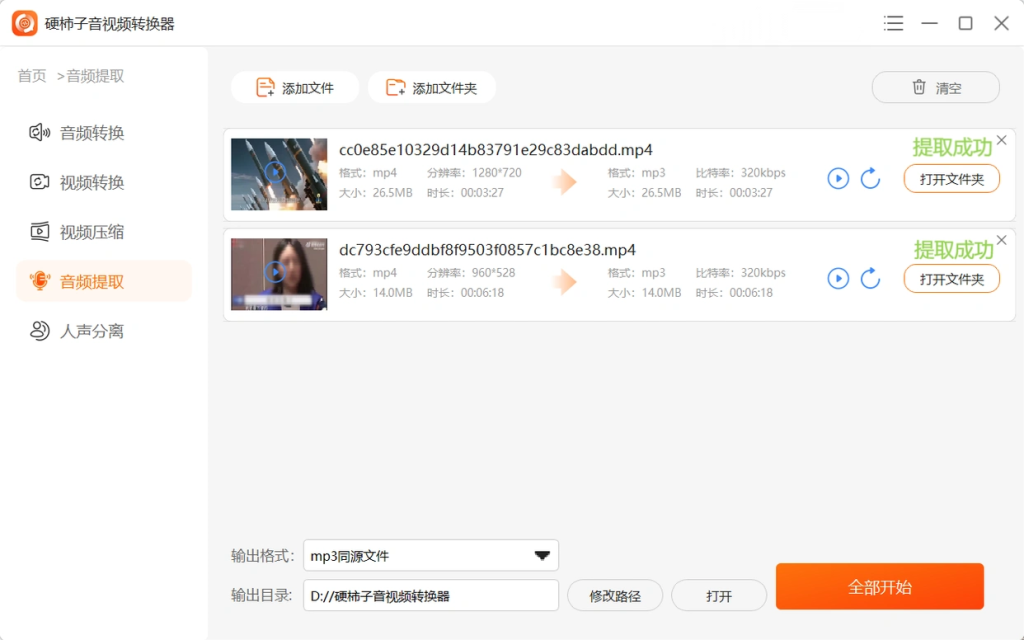
步骤:
下载并安装硬柿子音视频转换器软件(如果没装)。
打开 软件,菜单选择 “音频提取”
点击 “添加”,选择要转换的 MP4 文件,点 “转换/保存”。
指定输出目录,点击 开始转换。
等进度条跑完,去输出位置拿 MP3。
优点: 操作简单、离线、界面直观;支持批量。
缺点: 目前仅支持windows端。
方法2:用 FFmpeg(命令行) — 最快、最可控的方式(适合批量/高阶用户)?
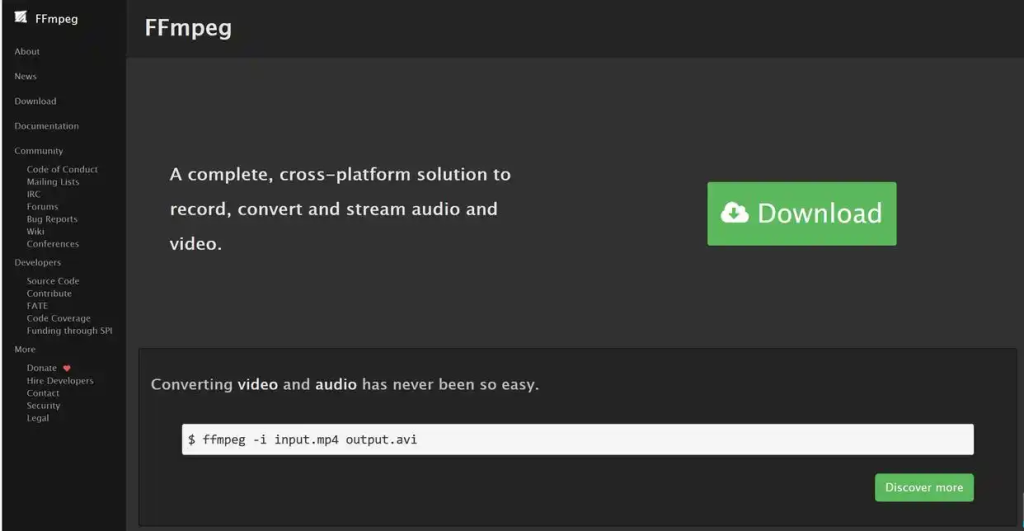
步骤:
到官网或包管理器安装 FFmpeg(Windows 可下载静态包)。
打开终端/命令提示符,进入视频文件所在文件夹。
运行最简单命令:
ffmpeg -i input.mp4 -vn -b:a 192k output.mp3
完成后 output.mp3 即为提取的音频。
优点: 极快、可批处理、可精细控制码率/采样率/通道。
缺点: 需要命令行基础。适合对效率和质量有要求的博主。
方法3:用 Audacity(可编辑音频免费软件) — 想顺手剪辑就用它 ✂️?️
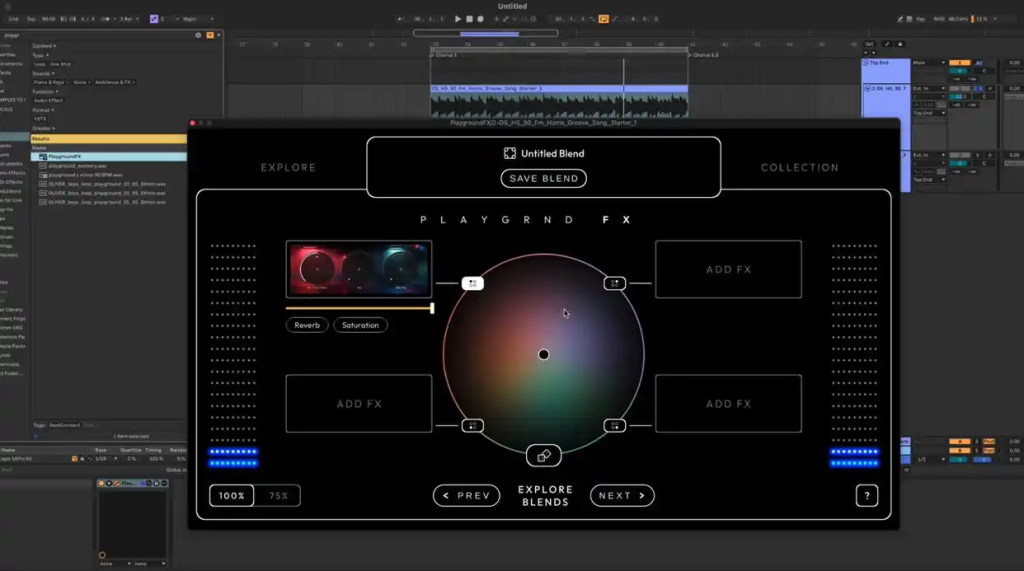
步骤:
安装 Audacity,并安装 FFmpeg 插件(使 Audacity 能导入 mp4)。参考 Audacity 手册安装 FFmpeg。
在 Audacity 里 文件 → 导入 → 音频,选择 MP4(或直接拖拽)。
导入后你会看到波形,可做降噪、裁剪、淡入淡出等编辑。
编辑完成后 文件 → 导出 → 导出为 MP3,设置比特率后保存。
优点: 一边提取一边可修音频(去噪、剪切),适合想做音频二次创作的博主。
缺点: 需要安装插件,流程比单纯转换多一步。
方法4:用 Convertio(在线网站) — 最省事的网页转换(无需安装)?
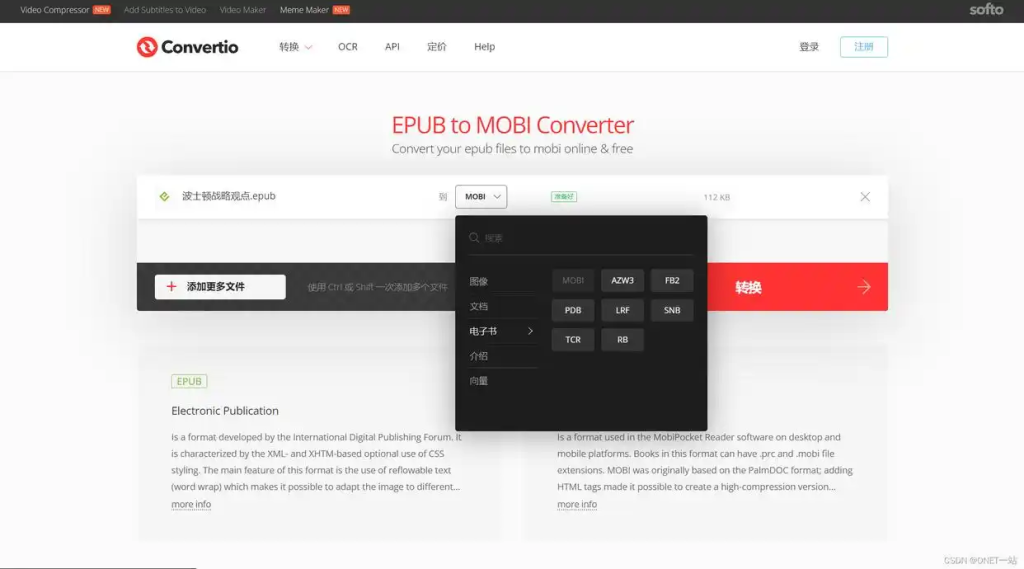
步骤:
打开 Convertio 的 MP4→MP3 转换页面(网页端)。
上传文件(支持本地、Google Drive、Dropbox、URL)。
选择输出格式 MP3,可选音质(部分需要登录/付费)。
点击 转换,转换完成后下载 MP3。
优点: 无需安装、操作最简单、移动端也能用。
缺点: 免费版通常有文件大小/次数限制;上传文件需注意隐私。
方法5:用 CloudConvert / FreeConvert / Zamzar(多选项在线) — 在线替代方案,支持高级设置 ☁️
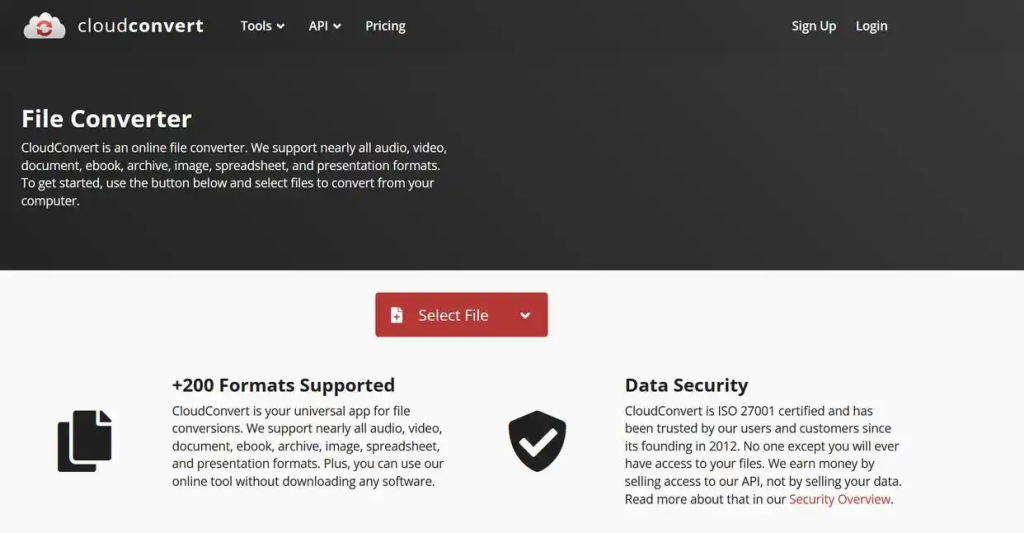
步骤(以 CloudConvert 为例):
打开 CloudConvert 的 MP4→MP3 页面。
上传文件,点击 设置 可调整比特率、采样率、声道等高级选项。
开始转换,完成后下载或保存到云盘。
优点: 支持更多格式和细节设置,接口友好,适合需要在网页端调整参数的用户。
缺点: 免费额度有限;大文件/批量可能需要付费或排队。
我个人建议(落地派)?
要是你只是偶尔批量提取音频:用硬柿子音视频转换器,最省事。
想批量或做大量素材处理:学会 FFmpeg(可把命令写成脚本每天自动处理)。
要对音质做后期编辑、去噪、加淡入淡出:用 Audacity