





kgm转换mp3在线总失败?6个有效转换kgma格式方法分享

很多读者留言说:“我在网上用各种在线工具把 KGM 转 MP3,总是失败/报错/下载不下来,怎么办啊?”确实,KGM/KGMA/KGG是酷狗音乐特有的加密/封装格式,直接在线转换常常受限。今天这篇文章,我给你整理 6 种实用方法,帮你突破瓶颈。
方法一:使用通用音频转换器(✅ 推荐:硬柿子音视频转换器)
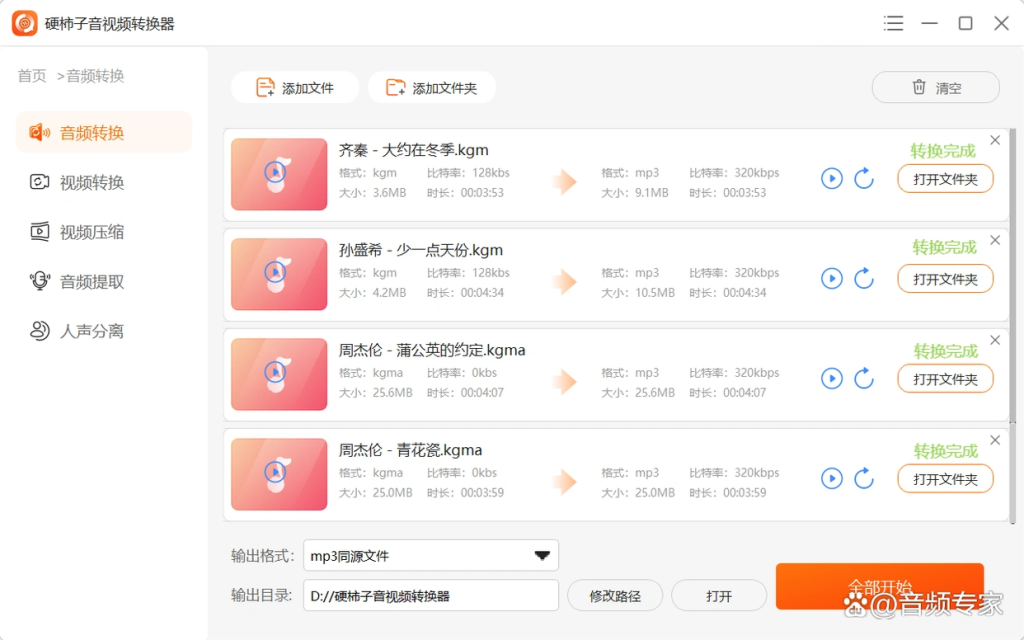
桌面软件因为处理能力更强、可接入本地解码库,成功率往往比在线高。
步骤:
安装并启动“硬柿子音视频转换器”软件。
在主界面选择“音频转换”模块。
添加 .kgm 文件(支持批量)。
在输出格式中选择 MP3,可点“设置”调整比特率、采样率等。
选择输出目录。
点击“全部转换”或“开始”按钮,等待完成。
方法二:使用支持 KGM 的在线转换器(浏览器本地处理)
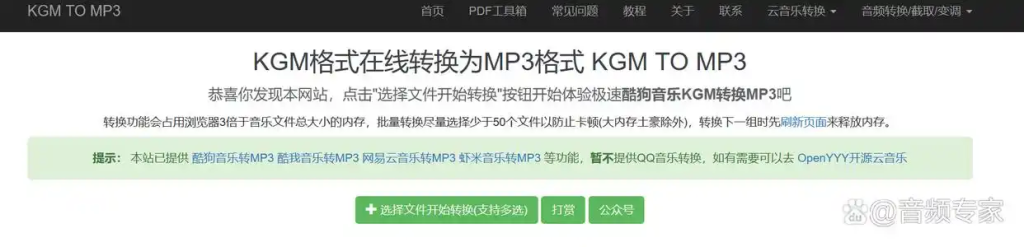
操作步骤:
浏览器访问在线网站
点击“添加文件”按钮,选择本地的 .kgm 文件(可多选)。
页面会自动或手动触发转换(无需上传服务器)。
转换完成后点击“下载”按钮保存 MP3。
有时可先点击“预览”试听效果。
方法三:使用通用命令行工具 — FFmpeg(结合插件 / 解密脚本)
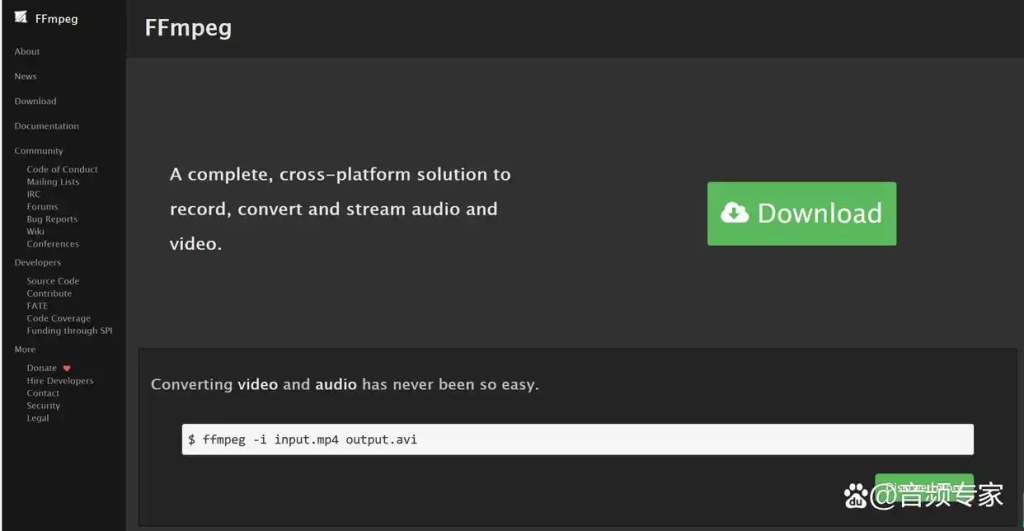
FFmpeg 是强大的多媒体处理工具,本身对常规音频格式支持很好。但 KGM 属于特殊格式,需要配合解密插件或解锁脚本
- 准备 unlock-music 脚本 / 工具,将 .kgm 解锁为普通音频文件(如 .flac / PCM)。
- 安装 FFmpeg(在命令行中可使用)。
- 进入解锁后的音频所在目录,运行:ffmpeg -i 解锁后文件.xxx -b:a 320k 输出文件.mp3
- 等待转换结束即可获得 MP3。
提示:如果你不熟悉命令行,建议先在单个小文件上做试验,确认流程通顺再批量操作。
方法四:利用音频编辑器 / 多功能工具
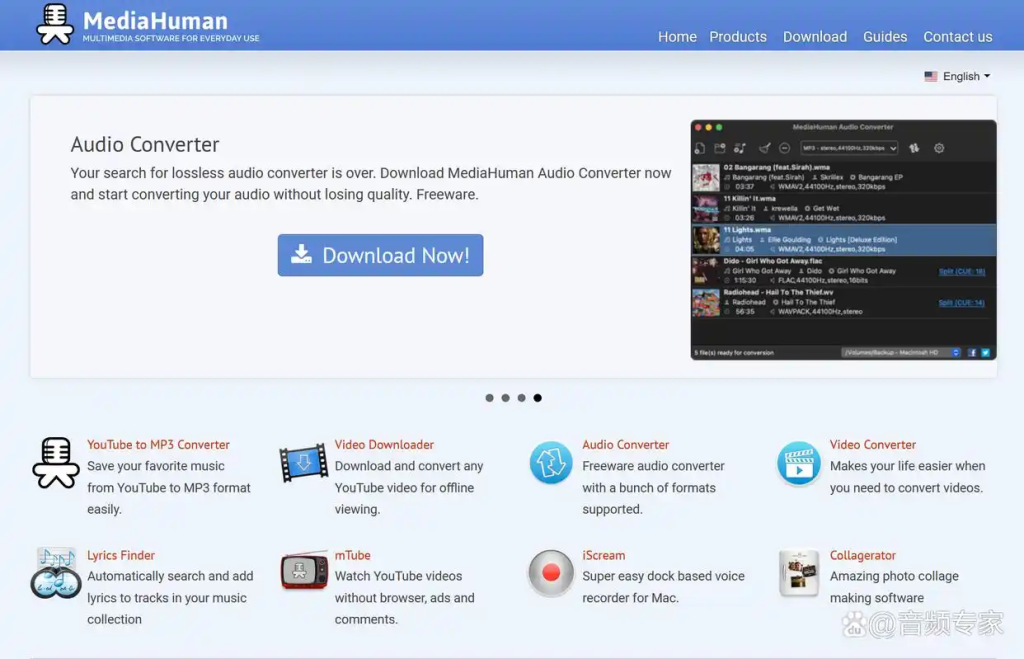
许多音频编辑器 / 多功能多媒体工具也支持导入后另存为 MP3。
Audacity:导入解锁后的音频文件 → “文件” → “导出为 MP3”。
MediaHuman Audio Converter 等桌面 GUI 工具,也支持主流格式选择。
方法五:间接转换法 — 先转为中间格式再转 MP3
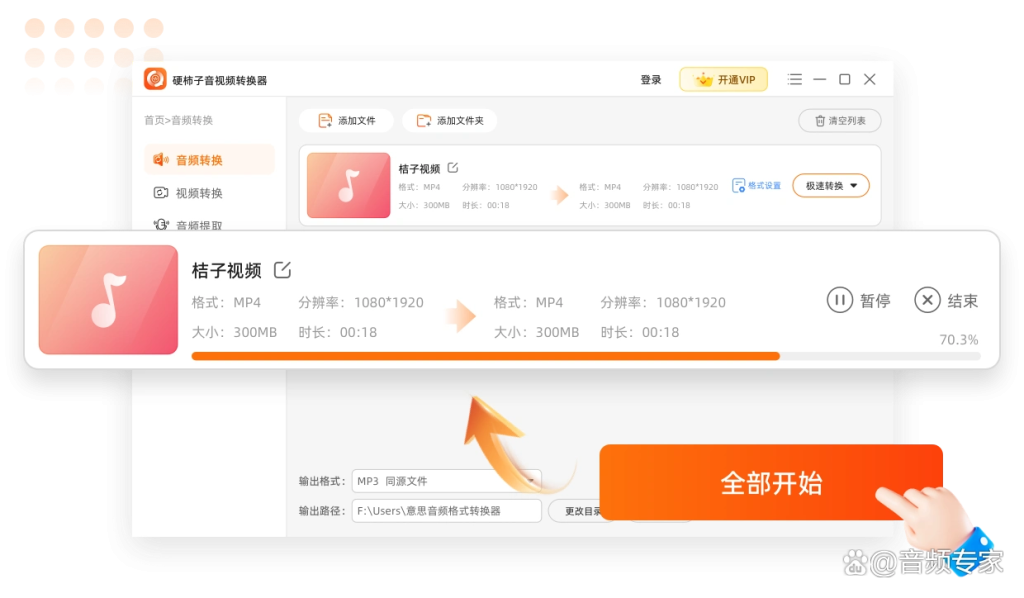
有时候直接从 KGM 转 MP3 失败,但可以尝试两步走:
把 KGM 转为比较通用、兼容性高的中间格式(如 FLAC / WAV / PCM / AAC 等)
再用 FFmpeg / 硬柿子音视频转换器把中间格式转为 MP3
例如,有的网站 /工具支持 KGM → FLAC / WAV 转换(即使不是最终 MP3),你先得到无损 /高兼容格式,再用常规方法转 MP3。
方法六:最终保底法 — 录制播放输出(仅用于个人备份)
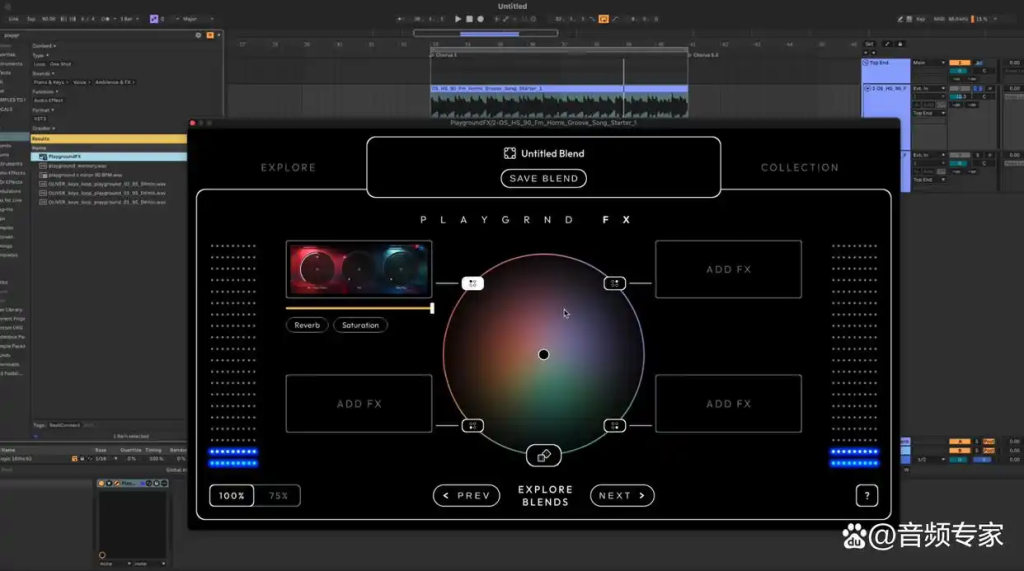
当上述方法都失败,最靠得住的是“现场录制”播放时的声音,再输出为 MP3。虽然有损,但在某些情况下是唯一可行方案(法律允许范围内使用)。
方案思路:
使用虚拟音频线路
将系统输出或播放器声音捕获到录音软件(如 Audacity / OBS)
录制整个歌曲过程,导出 MP3
注意事项:
要保证录制是高质量(如 44.1kHz / 320 kbps)
要确保录制过程无杂音、音量合理
只能用于你合法拥有的文件、个人用途,禁止传播侵权内容
? 我的个人观点 &建议
优先用硬柿子音视频转换器/ 简单方案
推荐优先尝试硬柿子音视频转换器,这样最稳妥、简单、成功率高。
先测试小文件 / 样本
在批量转换前,先选一个几 MB 左右的小 KGM 文件做测试。确认流程可行(转换成功、音质达标)再放全部操作。
备用方案要多备几种
有时候一个在线转换器突然失效(脚本更新、域名被封等),你可以快速切换到另一个在线或本地工具,不要把希望压在一个方法上。
关注工具更新 /插件支持
加密格式不断迭代,工具、插件要保持更新。
兼顾音质 /效率
若目标只是车载听歌或普通用途,320 kbps MP3 足够;但若你追求无损、还要保留标签/元数据,则优先选择无损中间格式 + 再转换方案。