





mp4视频太大怎么压缩变小?5个实用方法科普,不损画质附步骤

在日常内容创作、素材管理或对外分享过程中,我们经常会遇到:拍好的 mp4 视频文件太大,无法上传、传输或存储。那怎么办?今天给大家整理 5 个实用方法,从免费在线到专业工具,从软件压缩到命令行,都涵盖。希望能对大家有帮助。
方法 1|专业压缩 / 转换软件(硬柿子音视频转换器 等)
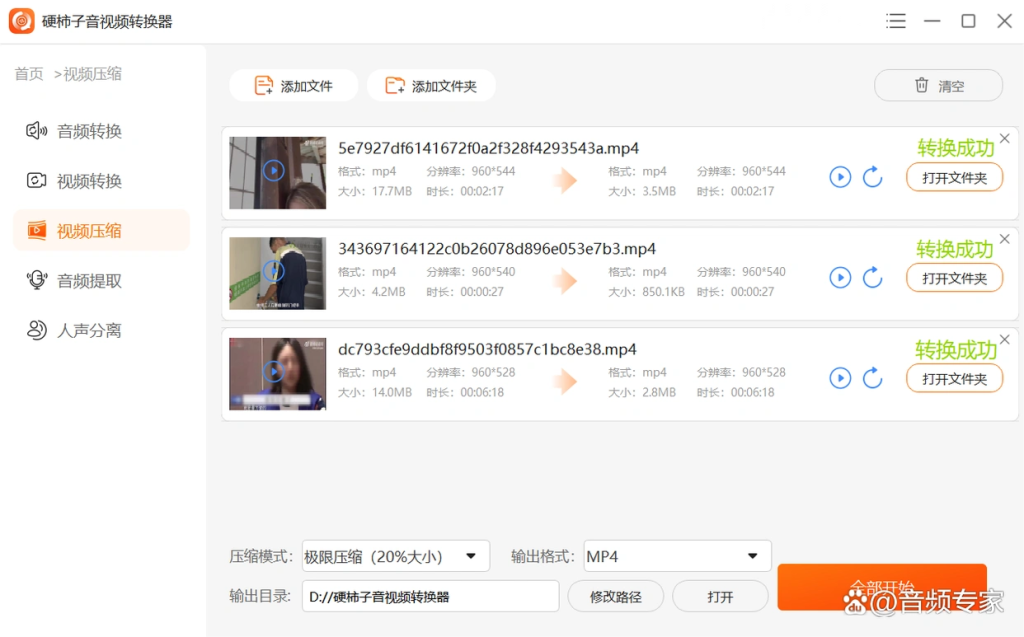
如果你不想每次都手动调参,想更快捷方便,可以使用市面上成熟的视频压缩 /转换工具,它们通常有“压缩向导”“预设模式”可选。
以 “硬柿子音视频转换器” 为例:
操作步骤:
- 安装并启动硬柿子音视频转换器 → 在侧边功能区选择 “视频压缩” 功能。
- 点击 “添加文件” 或拖放视频导入。
- 点击每个视频缩略图右侧的 设置按钮,进入压缩选项:
- 可以拖动压缩条来选择压缩比例 / 目标大小
- 可设置输出格式、分辨率、码率等
确定设置后,返回主界面,点击 “压缩” 或 “全部压缩”。
等待压缩完成,然后在输出目录查看压缩后的视频。
✅ 优点:界面友好、一步到位、支持批量
⚠️ 注意:目前该工具仅支持pc端。
方法 2|HandBrake(开源免费 + 调参灵活)
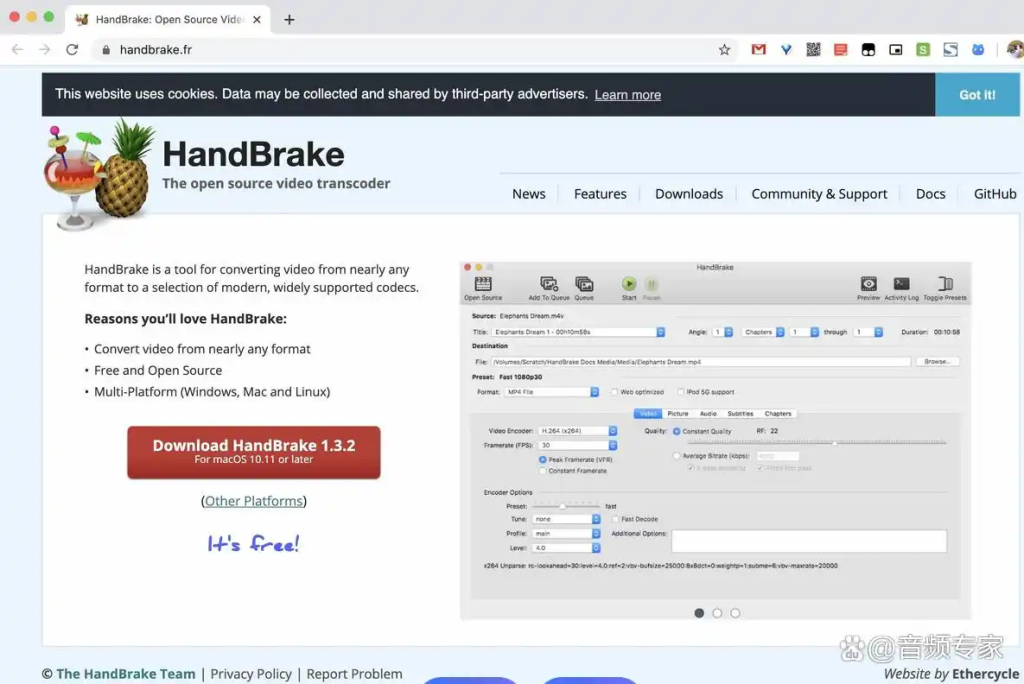
HandBrake 是一款广受欢迎的开源视频压缩 / 转换工具,支持 Windows / macOS / Linux。
其优点是可调性强,适合细节控。
操作步骤:
- 访问 HandBrake 官网下载安装(或直接通过系统包管理器安装)。
- 启动 HandBrake,点击 “Open Source” → 选择你要压缩的 mp4 视频。
- 在 “Summary / 概况” 中选择输出格式(建议选择 MP4 容器 + 兼容性高的编码器,如 x264)。
- 切到 “Video / 视频” 标签页:
- 选择 编码器(Encoder):推荐 x264 或 x265(x265 压缩率更高)
- 设定 Constant Quality / 恒定质量(CRF 值):一般设 20–23 是较好折中
- 或者选择 平均 / 最大比特率(Avg / Max Bitrate) 来指定比特率
如需调整分辨率 / 缩放,在 “Dimensions / 尺寸” 标签页修改宽高或缩放比例。
在 Audio / 音频 标签页减低音频码率(比如从 320 kbps 降到 128 kbps 或 64 kbps)
最后,点击 “Start Encode / 开始编码”,耐心等待压缩完成。
✅ 优点:调参自由、压缩效果好
⚠️ 注意:如果 CRF 值设得太高或比特率设得太低,画质会明显恶化;压缩速度取决于硬件性能。
方法 3|在线压缩服务(无须安装)
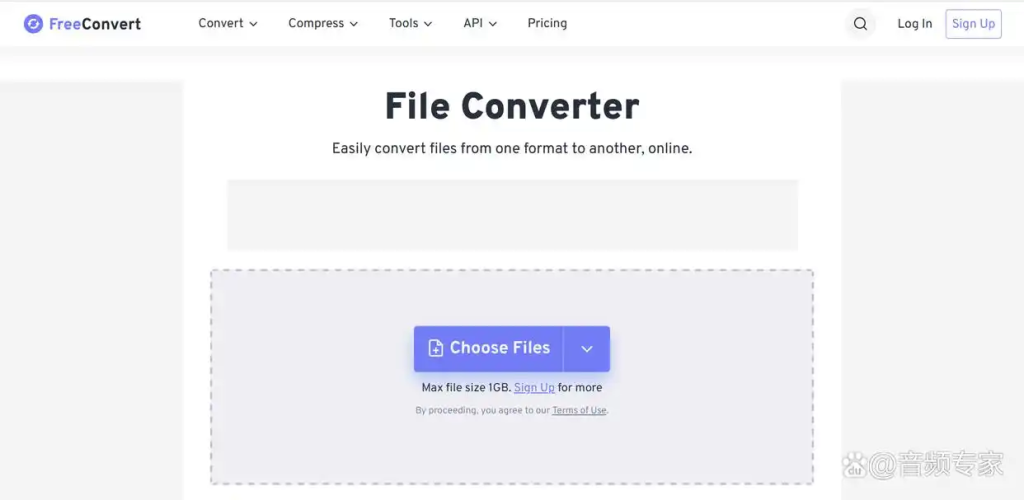
在线压缩工具适合在外(无电脑)或临时处理小文件场景。只需浏览器即可操作。
常见工具:
- YouCompress:无需安装,上传文件后压缩,操作简单。
- FreeConvert(视频压缩器):支持自定义压缩选项。
- VEED.io 压缩器:兼具编辑 + 压缩功能。
操作步骤(以 FreeConvert 为例):
- 打开 FreeConvert 视频压缩器页面。
- 点击 “选择视频” 上传本地的 mp4 文件。
- (可选)展开 “高级设置” 手动调整参数(如比特率、分辨率、编码器等)
- 点击 “压缩视频 / Compress Video”,等待处理完成。
- 下载压缩后的视频文件。
✅ 优点:无需安装、手机 / 平板也可用
⚠️ 注意:适合小体积文件(有些站点限制上传大小 + 处理速度受网络影响);隐私敏感视频要留意是否上传服务器。
方法 4|在视频编辑 / 渲染阶段压缩
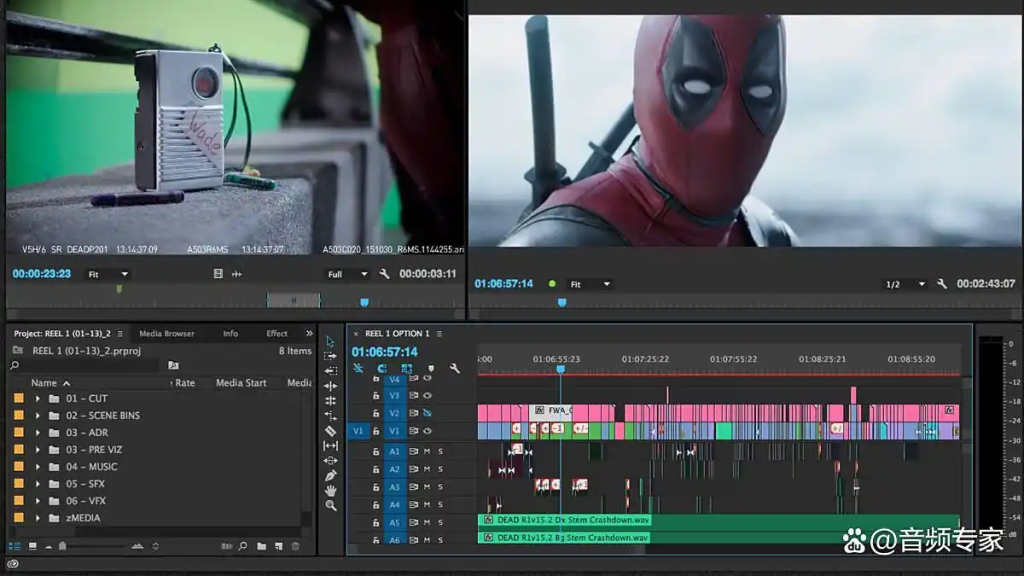
如果你本身是在剪辑流程中(比如用 Premiere Pro、Final Cut Pro、DaVinci Resolve、抑或简单的剪辑工具),可以在 导出 / 渲染环节就做压缩,这样可以节省一个额外步骤。
操作思路 / 步骤:
- 在你的剪辑软件中完成剪辑、调色等流程。
- 导出 / 渲染时,进入输出设置(Export / Deliver / Share)界面。
- 在编码 / 输出选项里选择压缩策略:
- 选择高效率编码器(如 H.264, H.265 / HEVC)
- 降低目标比特率或启用“目标大小”设定
- 适当降帧率或分辨率(若你最终发布平台不需要那么高分辨率)
- 对音频也可做压缩(如 128 kbps 或更低)
生成最终视频。
优点是整个流程更顺畅,不用先导出一个大视频再压,这样反复中转。缺点是如果后续你要从这个视频再剪辑就不如保留原片灵活。
方法 5|命令行 / 脚本工具 —— ffmpeg(最灵活 + 批量自动化)
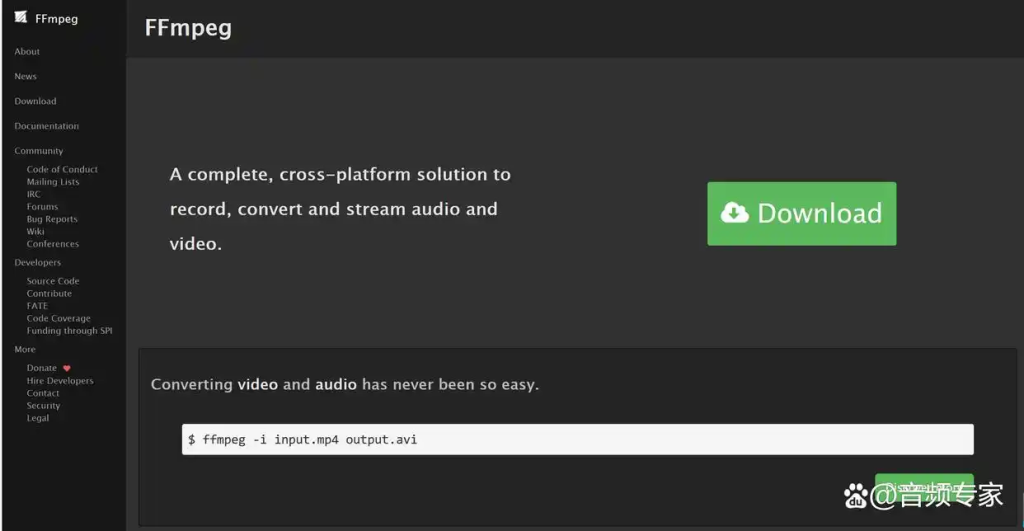
对于懂一点命令行操作或有批量自动化需求的同学,ffmpeg 是最强武器。几乎所有视频压缩 / 转换功能都可以通过它完成。
基础命令示例:
1ffmpeg -i input.mp4 -vcodec libx264 -crf 23 -preset medium -acodec aac -b:a 128k output.mp4
参数解释:
-i input.mp4:输入文件
-vcodec libx264:使用 x264 视频编码器
-crf 23:恒定质量系数,数值越小质量越好(文件越大)
-preset medium:编码预设,影响压缩速度与效率(可选 faster / slow 等)
-acodec aac:音频用 aac 编码
-b:a 128k:音频码率设为 128 kbps
如果要批量处理目录下所有 mp4,可以写简单脚本或用 ffmpeg 的 batch 批处理功能。
✅ 优点:灵活、可定制、可自动化、无 GUI 限制
⚠️ 注意:命令行新手可能不习惯;参数如果设错可能画质损失严重。
个人建议 & 压缩策略总结
优先选择“硬柿子音视频转换器”软件,不要追求极端压缩(画质太差用户体验就不好)
备份源文件:压缩前一定要保留原视频,以便后续需要再压制或剪辑
若用于头条 / 抖音 / 快手这类平台,可以压成平台要求的分辨率 / 比特率标准,例如 1080×1920 或 720p,即可节省很多空间
批量 / 自动化:当你有大量素材时,用硬柿子音视频转换器 + 预设参数批量压缩非常省时
留意工具版本 / 限制:有些压缩软件免费版有文件大小限制 / 水印 / 速度限制,务必测试是否满足你日常规模需求