





想翻唱没有伴奏?教你6个音频伴奏提取方法,3分钟学会人声分离

? 想翻唱却没有伴奏?别急,这事儿真不难!
很多朋友私信我:“喜欢一首歌,想录翻唱,可就是找不到纯伴奏版本怎么办?”其实,现在的AI技术已经强到离谱,只要一首完整的歌曲,几分钟就能自动“剥离”人声,生成干净伴奏。
今天我就教你 6种提取伴奏的方法 ——从最简单的“在线一键分离”,到进阶的“本地AI分轨”,每一种都有详细步骤,不管你是录翻唱、做混音、还是剪辑短视频,都能轻松上手!?

1️⃣ 桌面工具(适合试水/快速处理/推荐)—硬柿子音视频转换器
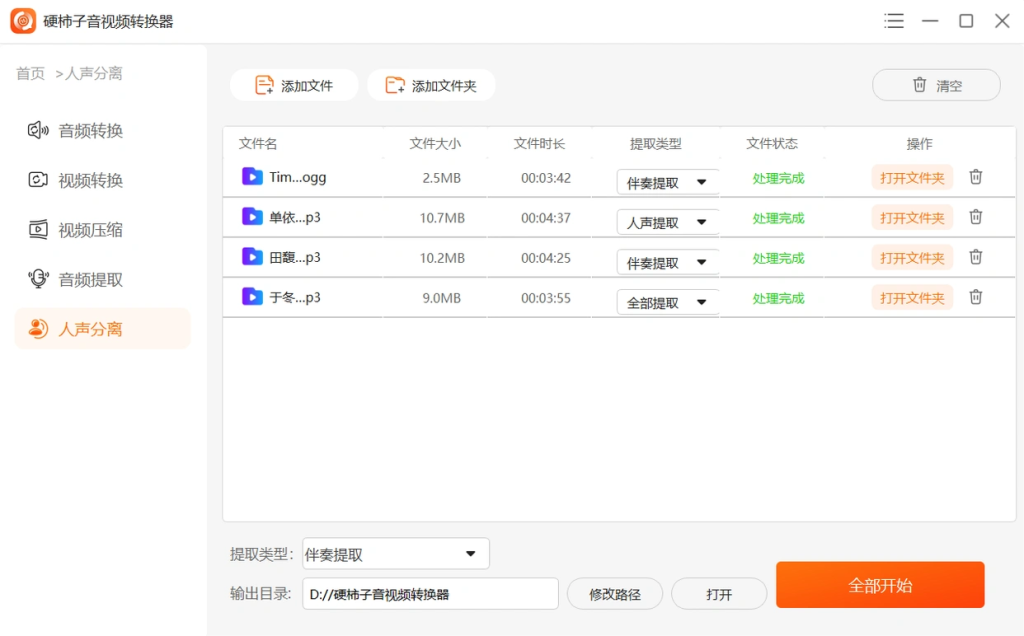
伴奏提取界面
适合人群:想试试看效果、想要操作简单的人。
操作步骤:
下载安装硬柿子音视频转换器,点击人声分离功能,上传音频。
选择要保留伴奏,还是人声,还是两个都要。点击开始转换,AI就自动开始处理了。等待处理完成就好了。
优缺点:操作极简单;目前仅支持windows端。
2️⃣ 专业付费在线服务——LALAL.AI(音质好)?
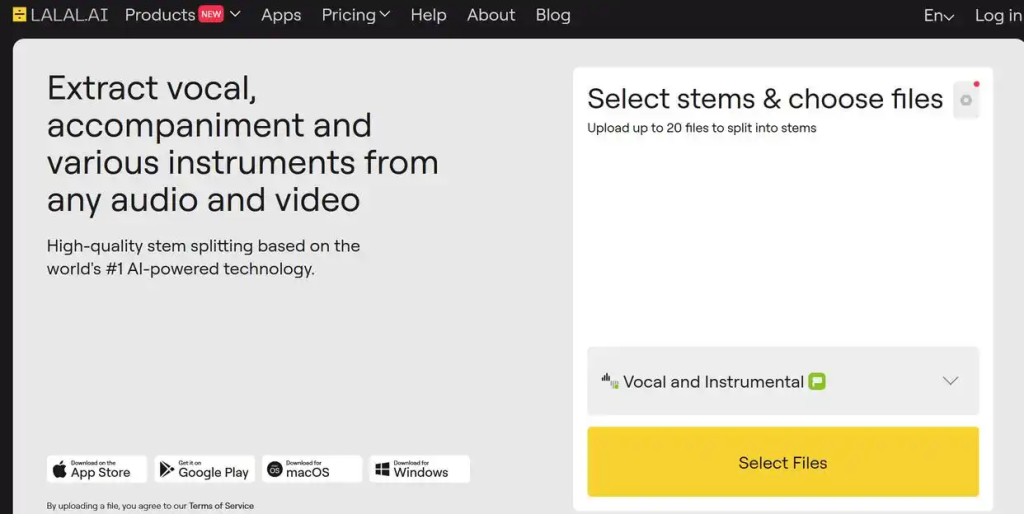
适合人群:追求更好音质、准备拿来录制翻唱的创作者。
操作步骤:
打开 LALAL.AI 网站并上传歌曲。
选择分离引擎(Phoenix/Orion/Perseus)与分轨类型(Vocal/Instrumental)。
等待处理,试听预览,满意后下载高质量伴奏或 stem 文件。
优缺点:提取质量优,付费后可获得更高比特率的 stem;免费额度有限。
3️⃣ 付费 AI 平台——PhonicMind / PhonicMind 类服务(高保真分离)?️
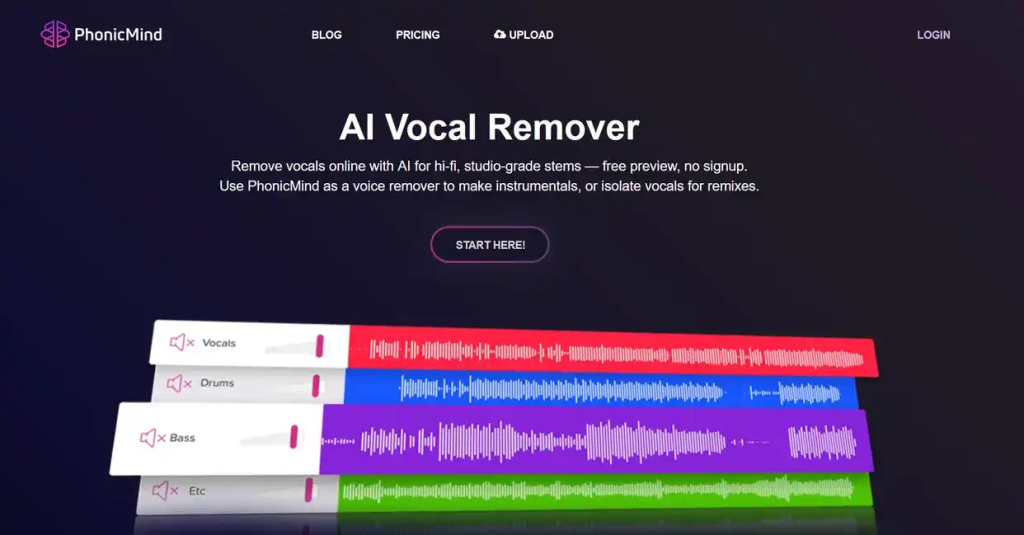
适合人群:需要提取多轨(如鼓、低音、吉他、人声)并做专业后期的用户。
操作步骤:
访问 PhonicMind,上传音频,选择导出类型(acapella、instrumental、stems)。
使用预览确认导出效果,再下载所需文件。
优缺点:分轨细致、适合制作伴奏包,但通常为付费服务。
4️⃣在线一键分轨——Moises.ai?

适合人群:想快速出伴奏、并能在线调整声乐、节拍、音高的用户。
操作步骤:
访问 Moises.ai,注册/登录。
点击上传歌曲,选择分离为 2/4/5 轨(选择 2 轨即可得到“伴奏+人声”)。
处理完成后下载伴奏(或直接在网页内把人声静音导出伴奏)。
如果要做伴奏改调或改拍也能在线调整后导出。
优缺点:速度快,UI 友好,基本免费额度,但高质量或大量导出要付费。
5️⃣ 本地开源/命令行方案(可批量、可定制)—Spleeter / Demucs(进阶)??
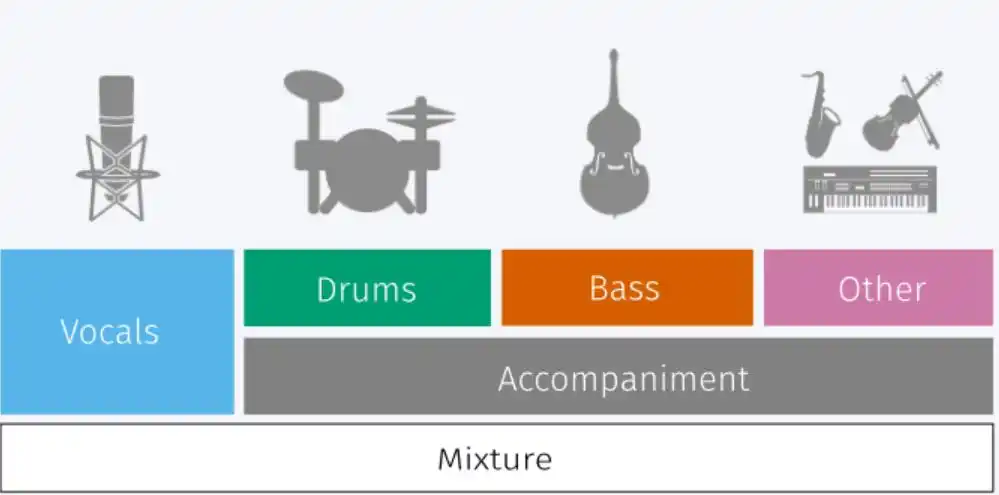
适合人群:有一定技术基础、想批量处理或追求可控性的人。
操作步骤(Spleeter):
安装 Python 与 Spleeter(GitHub 有官方说明)。
在命令行运行 spleeter separate -i song.mp3 -p spleeter:2stems -o output/ 即可生成 vocals 和 accompaniment。
操作步骤(Demucs):
Demucs 适合追求更好分离质量的用户,按 GitHub/文档安装并运行(支持 GPU 加速)。
优缺点:免费且可做批量、可在本地离线处理;但对非技术用户门槛较高,且需要较强的机器(尤其是 Demucs 的高质量模型)。
6️⃣ DAW / 专业软件提取(最高可控)—iZotope RX / Adobe Audition / Audacity ?️
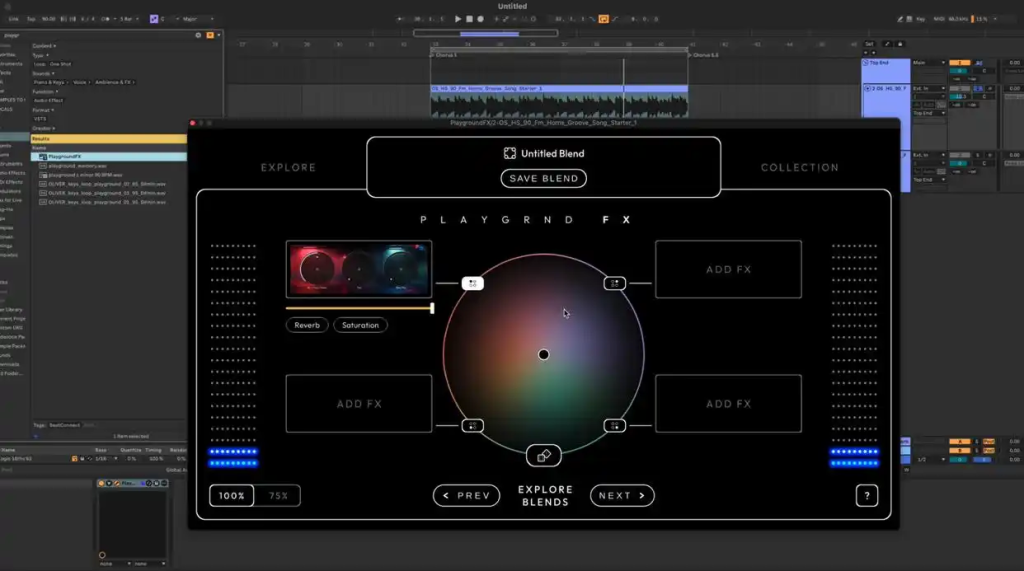
适合人群:录音棚/对音质有高要求的业余或专业用户。
操作步骤(iZotope RX Music Rebalance):
在 RX 中打开音频,调用 Music Rebalance,调整“Vocal”增益到最小或把人声单独导出。
导出伴奏或进一步用 RX 修复残留人声。
Audacity(免费)中心声道移除简单步骤:
导入音频 → 分离立体声为两轨 → 使用“效果 → 声道中间减弱/中心通道提取”或“相位反转+混合”技巧尝试去人声。
优缺点:最可控、能做细致修复;但软件昂贵(iZotope、Adobe)或需要理解专业参数(Audacity 有一定技巧)。
小技巧 & 个人建议 ✅
先试桌面工具:先用 硬柿子音视频转换器快速生成伴奏,评估质量;
格式与比特率:尽量用无损或高比特率源(如 320kbps 或 WAV),分离效果更好。
后期处理:伴奏可能有残留人声或空洞感,简单的 eq、混响或用降噪/修复插件能大幅提升听感。
法律问题:翻唱发布前确认曲目版权(平台合规、必要时购买伴奏授权或使用正版伴奏)。