





mgg转换为mp3格式的5种方法,旧方案已失效,2025新工具看这里

最近有不少粉丝私信我,说在电脑里下载到一些 .mgg 格式的音乐文件,不论是播放器还是手机都打不开,连格式转换软件都无能为力。其实这种情况非常常见,.mgg 文件通常是某些音乐平台的加密格式,必须“解密”后才能真正转换成常用的 MP3。
今天这篇文章,我就来手把手教你——5种 MGG 转 MP3 的方法,包含从新手到进阶用户的全流程操作,无论你是只想“听得了歌”,还是想“批量转换备份收藏”,看完都能找到最合适的方案。
方法一:硬柿子音视频转换器?️
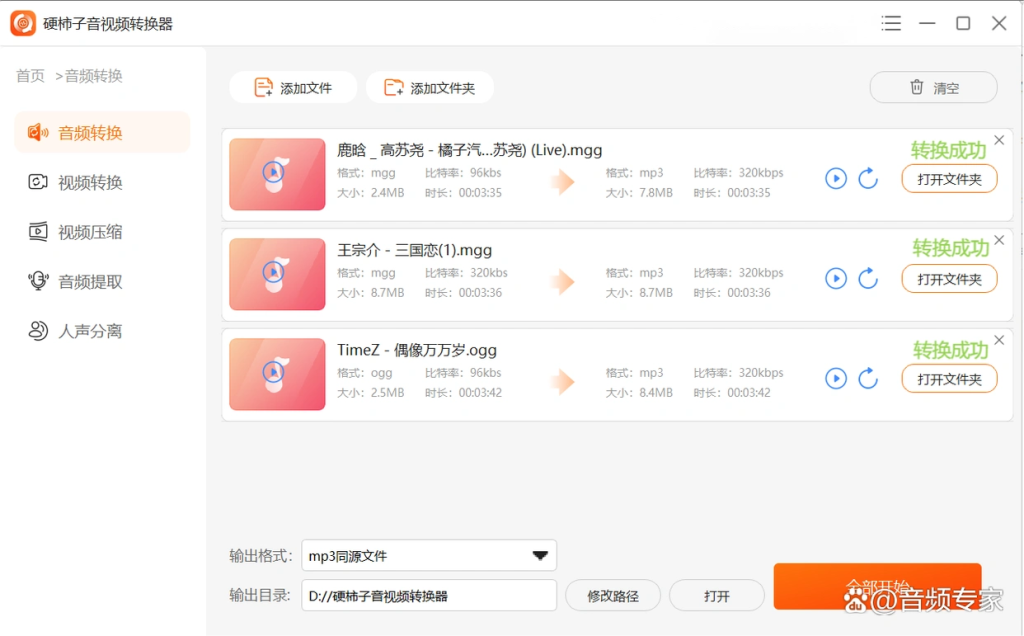
适用场景:Windows 用户,不懂复杂的命令行。想要可视化界面,一键点击转换的。
步骤(详细):
到官网下载安装硬柿子音视频转换器软件。
把需要转换的 .mgg(或 qmc/mflac 等)添加进软件,设置输出格式为mp3,点击开始转换按钮:
方法二:用 qmc-decoder / QMC2(开源可执行器)?️
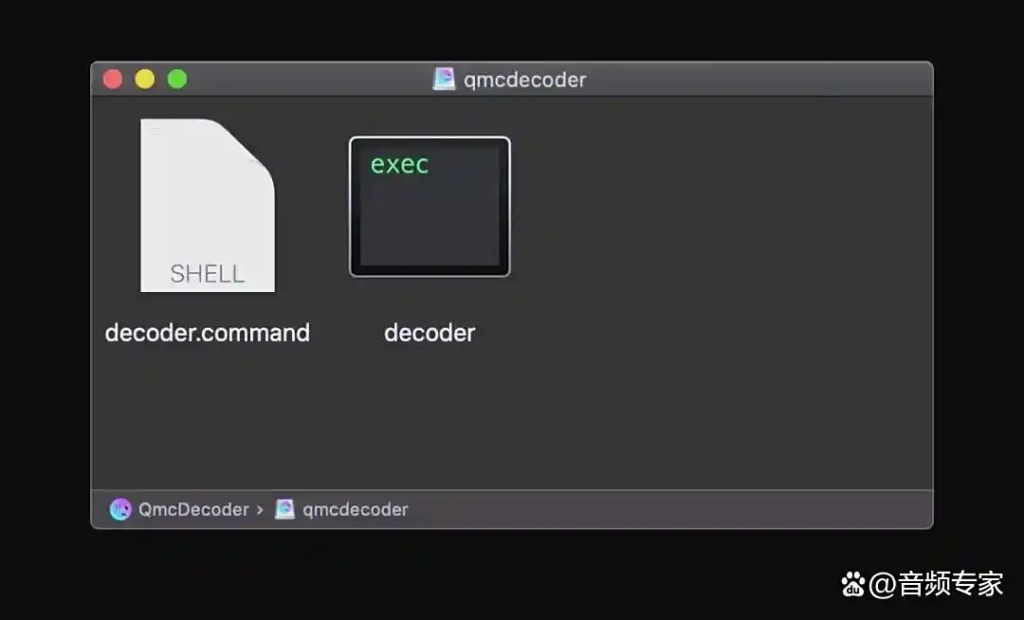
适用场景:Windows / Linux 用户,喜欢“下载可执行文件→双击转换”的流程。
步骤(详细):
到 qmc-decoder 或 QMC2 的 GitHub Release 页面下载预编译二进制。
把需要转换的 .mgg(或 qmc/mflac 等)放同文件夹,双击或命令行运行:
./qmc-decoder ./song.mgg
程序会输出解密后的音频文件(通常为 mp3 或 flac),若是 flac 可再用 foobar2000/ffmpeg 转 MP3。
小提示:某些版本需要额外的“ekey”或 key 文件,查看 repo 文档获取细节。
方法三:先解密再用 FFmpeg 批量转码(命令行流派)??
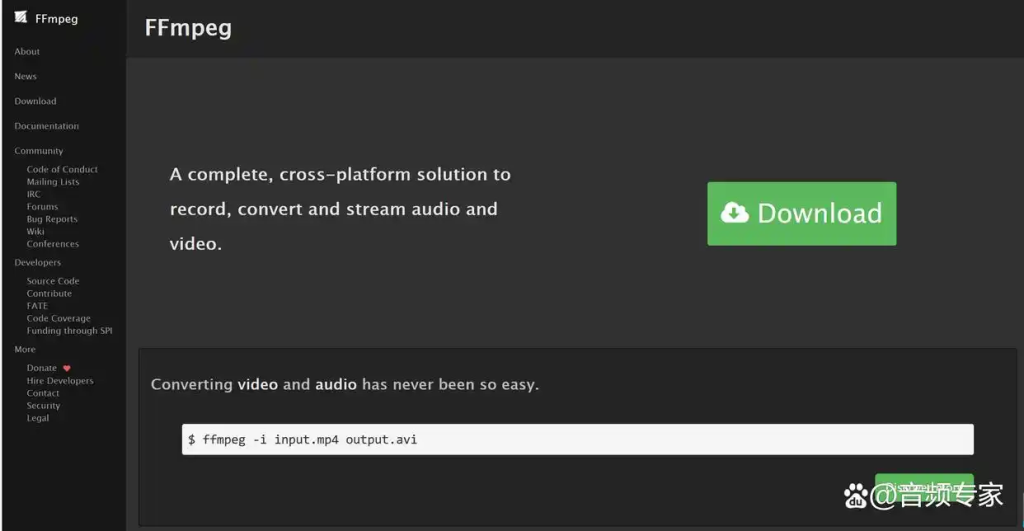
适用场景:掌握命令行,需批量/自定义音质与比特率。FFmpeg 是通用转码利器。
步骤(详细):
使用上面的方法(Unlock-Music / qmc-decoder)先把 .mgg 解密成无加密的音频文件(如 .flac/.wav)。
在解密文件目录运行 FFmpeg 批量转 MP3:
for f in *.flac; do
ffmpeg -i “$f” -vn -ar 44100 -ac 2 -b:a 192k “${f%.flac}.mp3”
done
检查输出并按需调整比特率(-b:a 192k)或采样率
方法四:使用 foobar2000(图形化 + 高质量编码)?️?
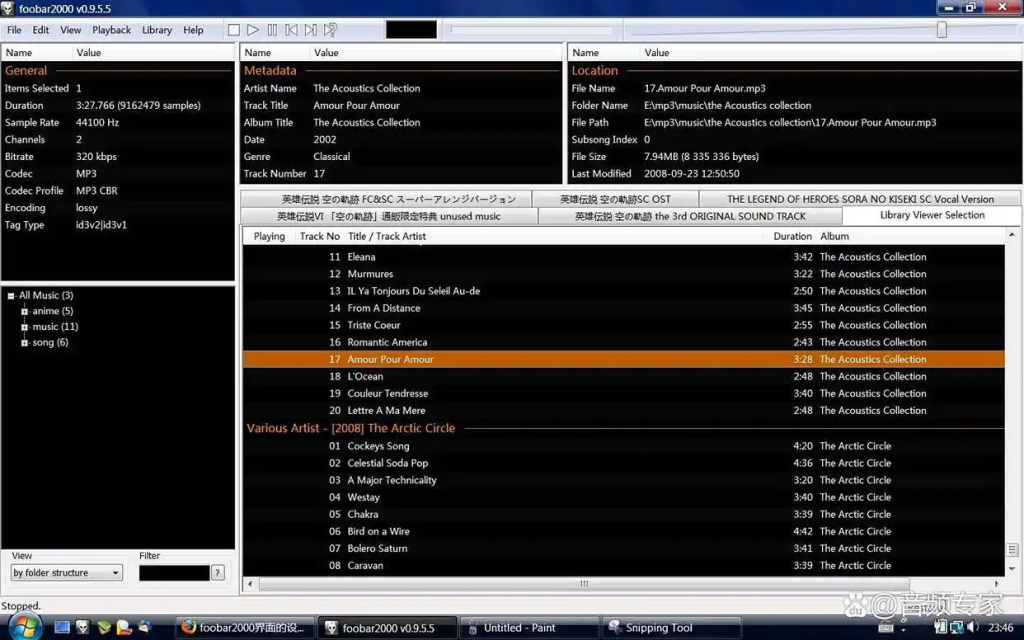
适用场景:Windows 用户想要可视化操作、保留标签并批量转换。
步骤(详细):
先把 .mgg 解密得到标准音频(参考方法一)。
安装 foobar2000 与 Encoder Pack(可选)。
把文件拖到播放列表 → 右键 → Convert → Quick Convert → 选择 MP3(LAME)→ 开始。
完成后检查元数据(Tag)是否正确,foobar 提供批量标签编辑功能。
方法五:在线工具 / GUI 转换器(适合非技术用户)??️
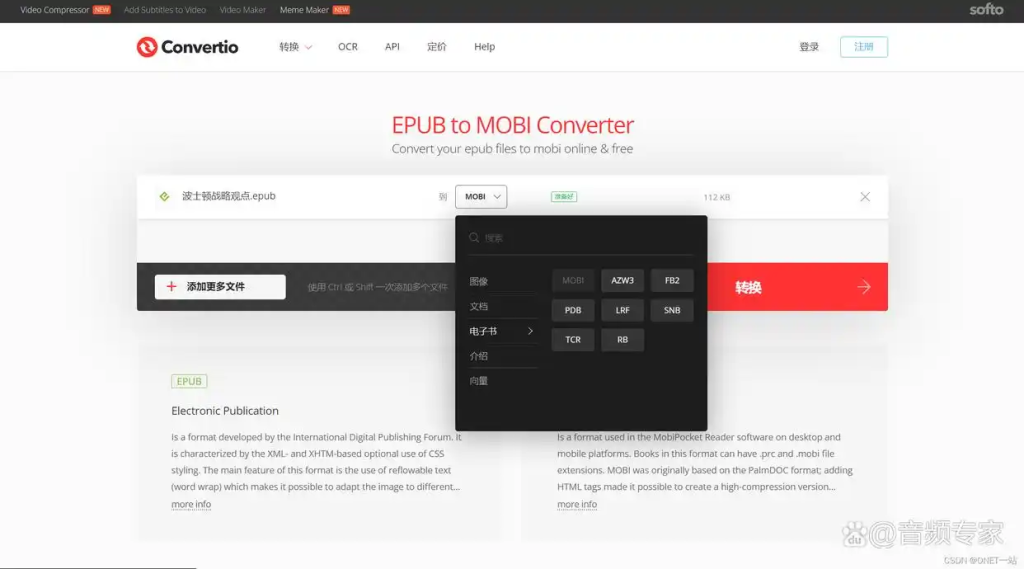
适用场景:文件不是加密的普通 .mgg(注:很多在线工具不支持专有/加密格式)。适合单个文件且不想安装软件的用户。
步骤(详细):
先确认你的 .mgg 是否为“普通容器”而非加密格式(如果是加密,在线转换通常失败)。可以用文件查看工具(如 MediaInfo)看下编码信息。
若不是加密,访问 CloudConvert、Zamzar、Convertio 等,上传 .mgg → 选择输出 MP3 → 转换并下载。
注意文件大小限制与隐私风险(敏感版权音频不建议上传第三方站点)。
✅ 总结与个人建议(小结 + 推荐)
如果你是 .mgg音乐文件(常见于某些国内平台),推荐优先用 硬柿子音视频转换器软件
版权与合规提醒:转换受 DRM/版权保护的内容可能触及法律或服务协议约束,请务必确认你有合法使用/备份权限再做解密或分发。