





音乐格式转换mp3软件:6种方法,解决2000+音视频格式

? 你是不是也遇到过这种情况?
下载的音乐文件打不开、播放器提示“不支持格式”、或者只能在某个特定软件里播放?其实,这大多是因为音乐格式不兼容,比如常见的 WAV、FLAC、M4A、ncm、kgg、mgg 等。
别担心!今天这篇文章,小编给大家整理了 6 种最实用的“音乐格式转换 MP3”方法,无论你用电脑还是手机,都能轻松搞定。每种方法我都写了详细步骤和使用建议,让你不再为格式问题头疼
方法 1:硬柿子音视频转换器(Windows GUI 批量)?️
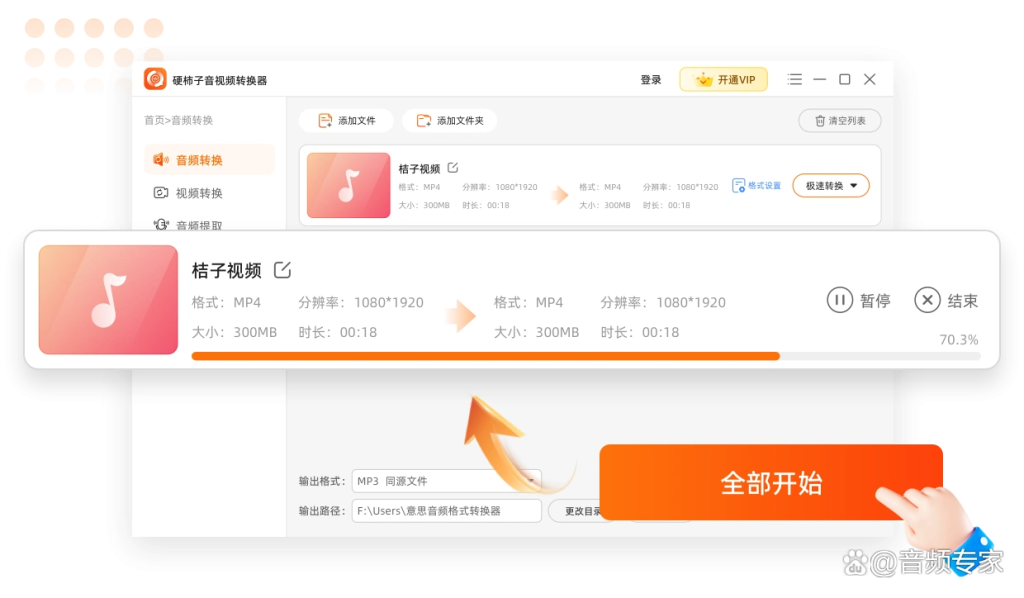
适合:Windows 用户做大量文件的批量转换、格式兼容处理。
步骤:
下载并安装硬柿子音视频转换器软件(选择官网或微软应用商店渠道)。
进入 音频转换功能 ,添加文件或文件夹。
点击 输出配置 设置比特率/采样率,输出格式,输出目录,开始转换(支持批量)。
优点/缺点:操作图形化,支持很多格式;安装时注意选择官方来源以避免捆绑软件。
方法 2:Audacity(免费编辑+导出 MP3)?️
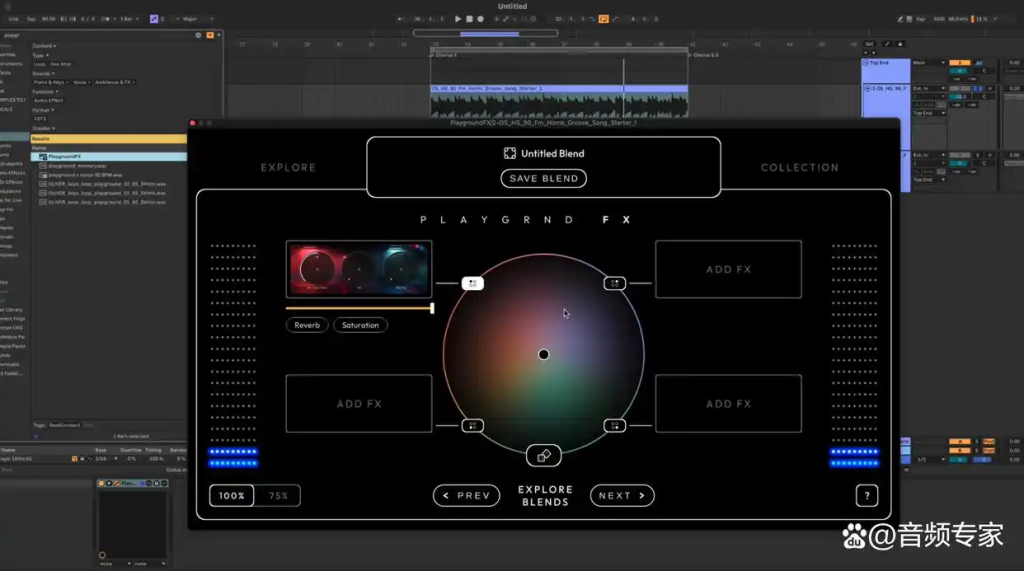
适合:想顺便做降噪、剪辑、归一化再导出的场景。
步骤:
安装并打开 Audacity;把文件拖进窗口或用 File > Import。
(可选)用 Effect 做降噪 / Normalize / 限幅。
File > Export > Export as MP3,在弹窗选择比特率(如 192/256/320 kbps),填写 ID3 标签,保存即可。
备注:新版 Audacity 已内置 LAME 导出 MP3,直接导出方便。
方法 3:VLC(轻量、免安装额外编码器)?
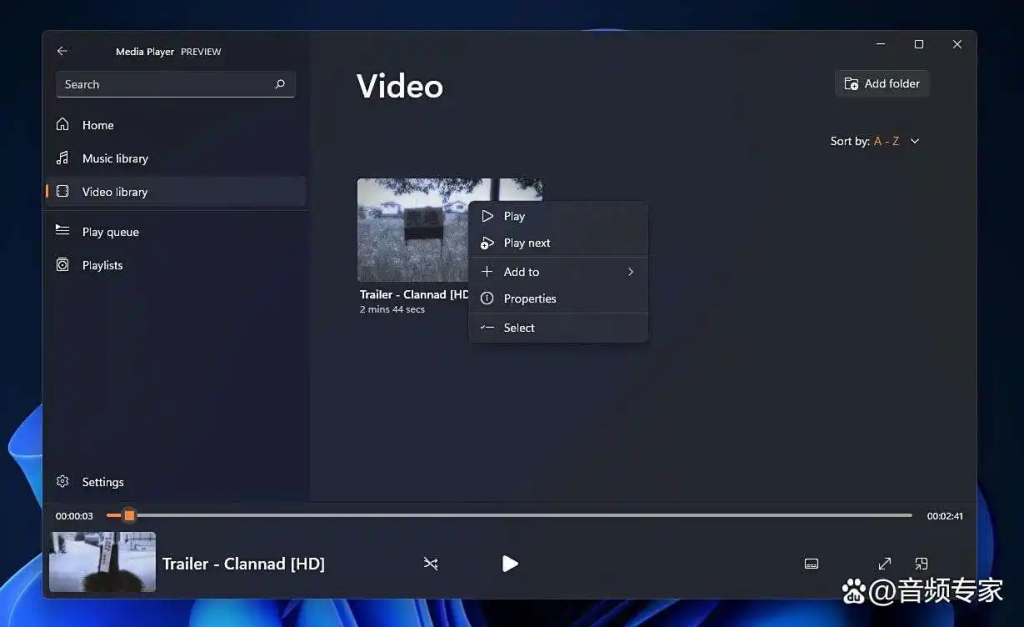
适合:把视频直接提取音频或快速转换单个文件。
步骤:
打开 VLC,菜单 Media > Convert / Save。
Add 选择文件,点 Convert。
Profile 选择 Audio — MP3;设置目标文件名(.mp3)并开始。
优点/缺点:易用且跨平台;不适合复杂批量处理或精细音频编辑。
方法 4:FFmpeg(命令行,高效 & 可批量)?️
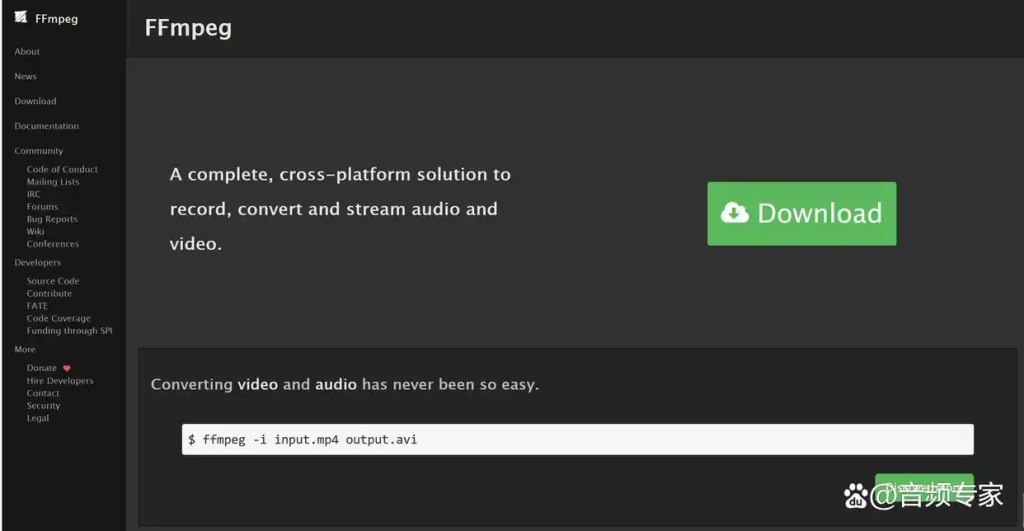
适合:技术博主、需要批量/脚本化的场景。
步骤:
在官网下载安装 FFmpeg。
打开终端/命令行,进入音频所在目录。
转换单文件示例:
ffmpeg -i input.flac -codec:a libmp3lame -b:a 192k output.mp3
若想用 LAME 的 VBR(更好压缩/音质平衡):-q:a 2(数字越小质量越高)。可用脚本对全文件夹循环处理。
优点/缺点:超强格式支持、可自动化;但需命令行基础。
方法 5:fre:ac(免费开源音频转换 + 抓轨)?
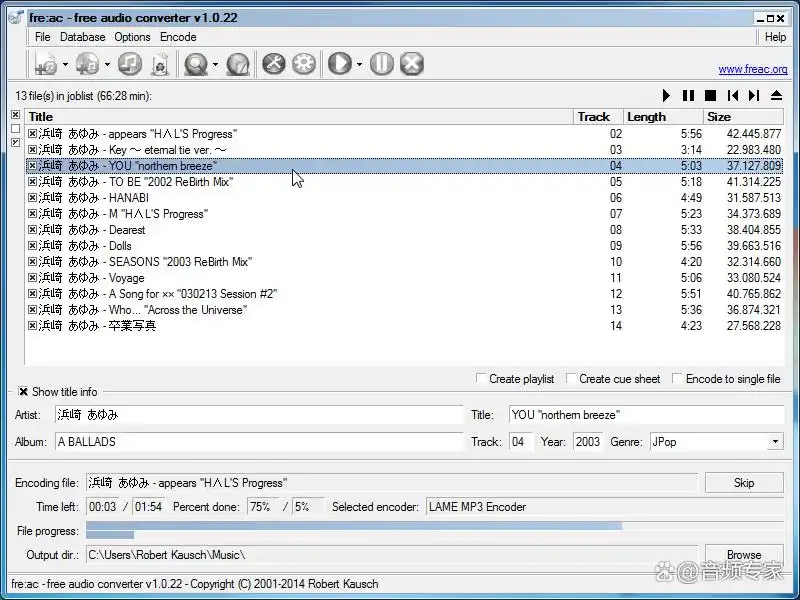
适合:需要 CD 抓轨或开源轻量工具的用户。
步骤:
安装 fre:ac(多平台支持)。
添加音频/光盘,选择编码器为 LAME MP3,设定输出参数后开始转换。
优点/缺点:开源、功能专注音频;界面相对传统,但稳定可批量。 freac.org
方法 6:在线转换(Convertio / CloudConvert 等)?
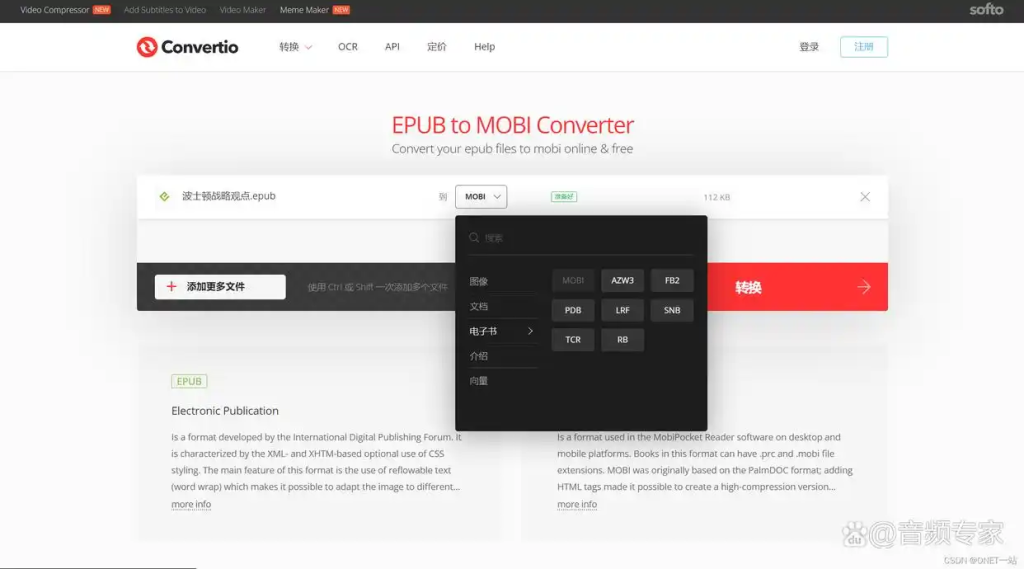
适合:不想安装软件,偶尔转换小文件或手机端操作。
步骤:
访问 Convertio、CloudConvert 等网站(支持从本地/Google Drive/Dropbox 上传)。
选择目标格式 MP3、调整音质选项(如比特率),点击 Convert,下载结果。
优/缺点:无需安装、界面友好;但要注意隐私(敏感音频不要上传)、文件大小限制与网速影响。
小贴士 & 推荐 ✅
比特率建议:普通听感用 192–256 kbps;对音质苛刻者用 320 kbps。
批量/自动化:首选 硬柿子音视频转换器(GUI 批量)。
需要编辑:Audacity 最方便(降噪、剪辑、淡入淡出)。
隐私/敏感内容:不要把敏感音频上传到在线转换工具;改用本地软件(方法一)。