





qq音乐下载的歌曲怎么转换mp3?这6个方法,小白也能学会

你有没有遇到过这种情况:明明在 QQ 音乐里下好了歌,但一到车载、U 盘或者其他播放器上,就提示“文件无法识别”“格式不支持”??
其实这不是你操作错了,而是 QQ 音乐下载的文件大多是自家格式(像 .qmc、.mgg、.mflac),只有在 QQ 音乐里才能正常播放。
那怎么办?想把它变成通用的 MP3 格式,放哪儿都能听?别担心~今天我就整理了 6 种亲测有效的方法,从最简单的桌面软件、官方方式,到开源工具、高级录音方案,全覆盖!无论你是电脑党、手机党,还是追求音质的发烧友,都能找到最适合自己的那一招。?
方法1:电脑端用户可以直接用硬柿子音视频转换器软件进行转换
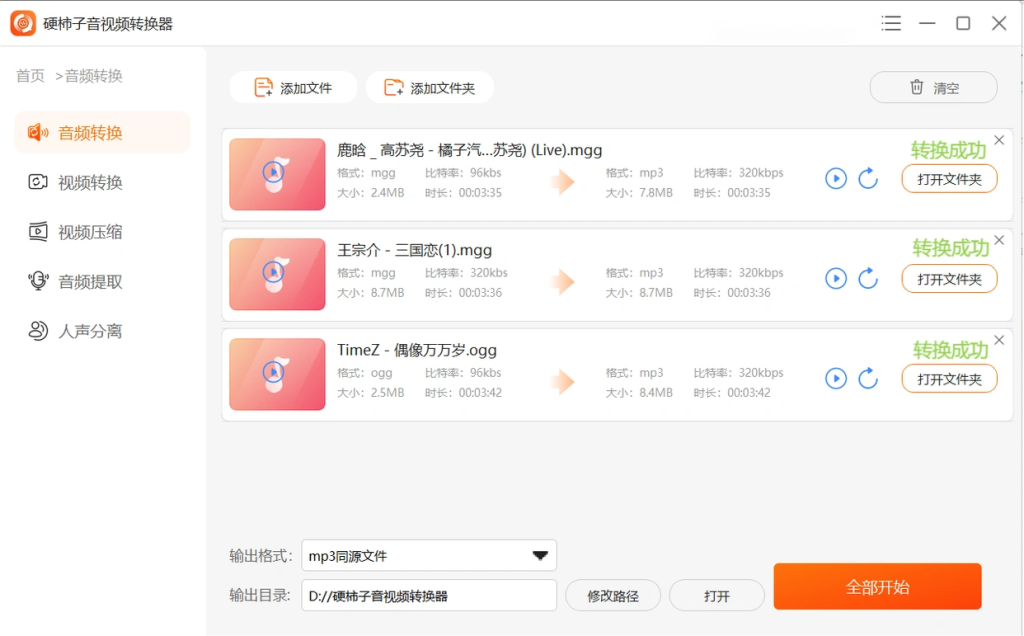
适用场景:您下载的 QQ 音乐文件想直接在电脑上快速转成 MP3。
步骤(通用):
- 下载并安装硬柿子音视频转换器软件。
- 点击音频转换功能,添加想要转换为mp3的原文件。设置音频参数,输出目录
- 点击开始转换,等待转换完成,播放音频。
优点:操作简单,支持批量,转换成功率高;缺点:目前仅支持windows端
方法2:用 qmc-decoder / qmc-decrypt(开源工具) 解密并导出 MP3(适合会用命令行的人)
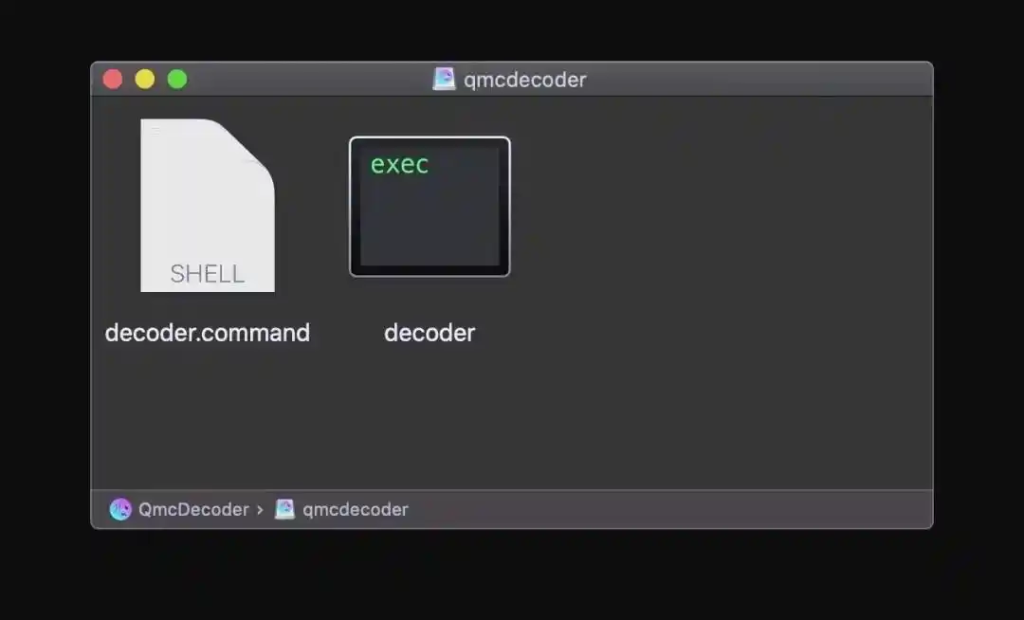
适用场景:你在电脑上有 QQ 音乐下载的加密文件(比如 qmc0、qmcflac、mgg 等),想把它还原为原始 MP3/FLAC。GitHub 上有成熟的开源解密工具可用(如 qmc-decoder、qmc-decrypt)。
步骤(通用):
- 在 GitHub 下载对应 release 或源码编译(Windows/macOS/Linux 均有社区构建)。
- 将 QQ 下载目录下的加密文件(通常在
C:\Users\你的用户\Tencent\QQMusic\...或移动端缓存路径)拷到同一文件夹。 - 打开命令行(或双击解码脚本),运行:
qmc-decoder /PATH/TO/SONG或qmc-decrypt input.qmc output.mp3(具体参数参考对应仓库 README)。 - 解密完成后会输出 MP3 或 FLAC 文件,若输出为无损 FLAC 可再用 FFmpeg/格式工厂等转为 MP3(见方法6)。
优点:输出质量高(近乎原文件);缺点:需一定技术能力,且不同版本文件可能需要不同工具或参数。
方法3:用 QQ 音乐电脑版 的“音频转码”功能(最简单、官方)
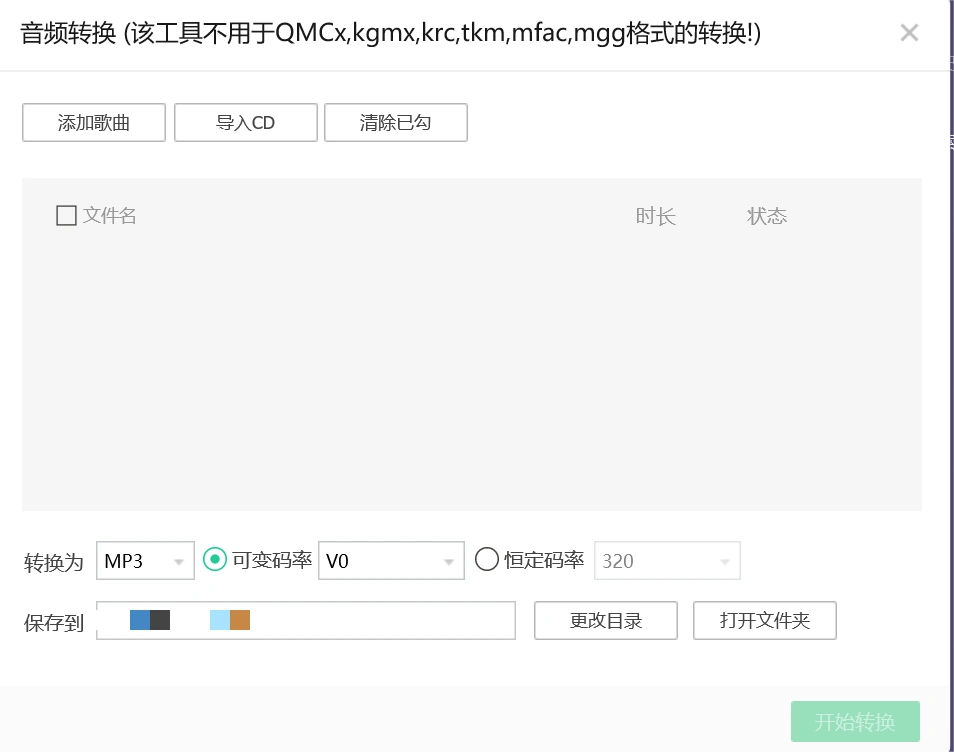
适用场景:你在电脑上有可播放的文件(非受限 DRM),想快速转成 MP3。QQ 音乐电脑版内置“音频转码”功能,可直接批量转码到 MP3。
步骤:
- 打开 QQ 音乐(电脑版)并登录。
- 右上角点击主菜单(齿轮 / 三条横线)→ 选择 音频转码 / 音频转换。极光下载站
- 点击 添加歌曲,选择你本地能看到的 QQ 下载文件(若文件已被系统识别)。
- 在“转换为”下拉里选 MP3,设置比特率(建议 192–320 kbps)。
- 选择保存路径 → 点击 开始转换,完成后打开文件夹取出 MP3。
优点:官方功能,界面友好;缺点:对于受加密(QMC/MGG/MFLAC)且未解密的缓存文件,可能无法直接转换。
方法4:用 音频采集软件(如 ViWizard、Apowersoft、其他录音抓取器) 捕获播放音频(通用兼容)
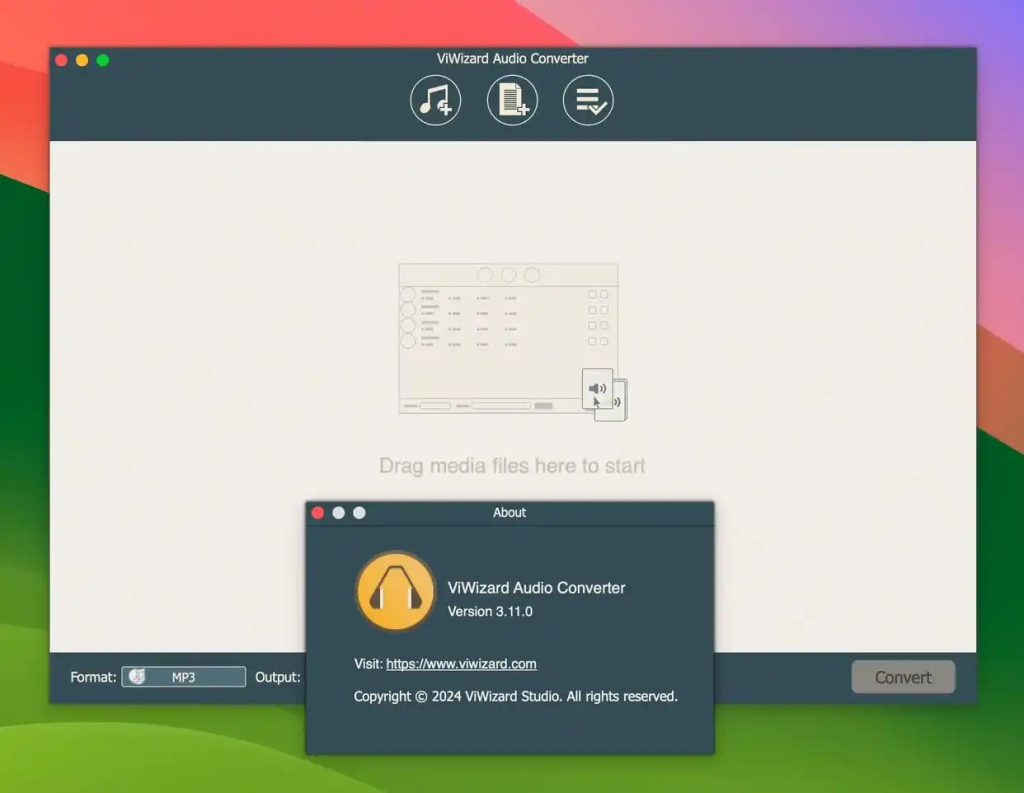
适用场景:当文件受 DRM 或你无法解密缓存,但又可以在播放器正常播放时,用“抓取播放声音”把音频另存为 MP3。很多音频采集软件支持直接输出 MP3 并能批量处理。
步骤示例(以通用抓取器为例):
- 安装音频采集软件(ViWizard、Apowersoft Audio Recorder 等)。
- 在软件中添加目标应用(QQ 音乐)或选择系统播放设备作为来源,设置输出格式为 MP3、比特率 192–320 kbps。
- 在软件中开始采集,然后在 QQ 音乐中播放要导出的歌曲(可批量播放列表自动采集)。
- 采集完毕停止,软件会生成 MP3 文件,检查并命名保存。
优点:简单、能绕过下载格式限制;缺点:是“录制”而非直接解密,理论上略有损耗(但高质量采集可近乎无损)。
方法5:用 虚拟声卡 + Audacity 做“电脑内部录制”(高质量且免费)
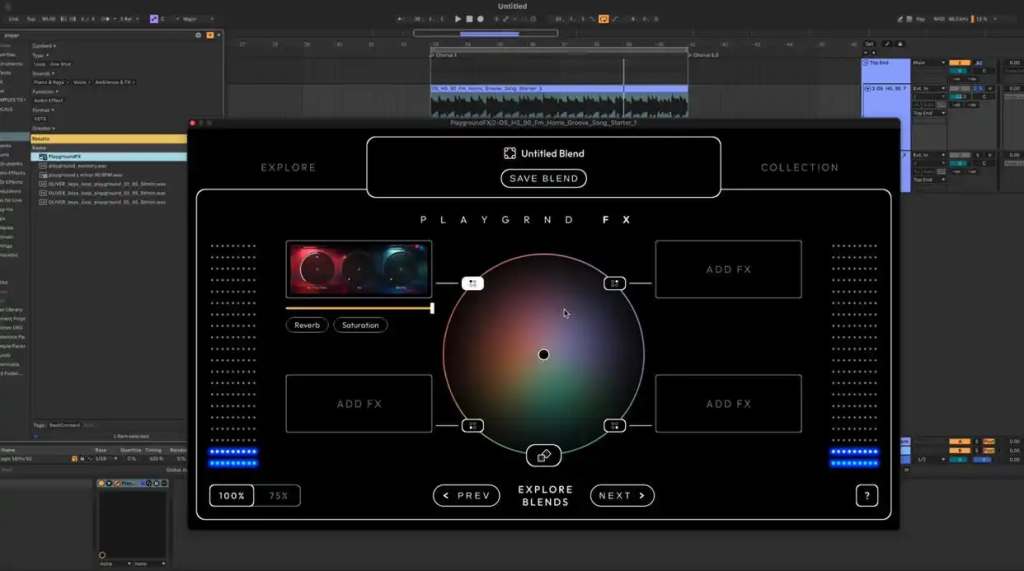
适用场景:想录出比传统麦克风更干净的音频;适合追求免费方案并能做简单编辑的人。原理是把系统播放输出重定向到虚拟音频设备,再用 Audacity 录制并导出 MP3。
步骤概览:
- 安装虚拟音频线(Virtual Audio Cable 或 VB-Audio)并设置为系统默认播放设备。
- 打开 Audacity,选择虚拟音频作为输入设备,点击录音。
- 在 QQ 音乐中播放歌曲,Audacity 会捕获数字音频流。录完后可做降噪/截取等简单编辑。
- File → Export → Export as MP3,设置比特率保存。
优点:免费、质量高、可做后期;缺点:对新手来说设置稍复杂。
方法6:通用转码工具(FFmpeg )对已解密文件批量转 MP3
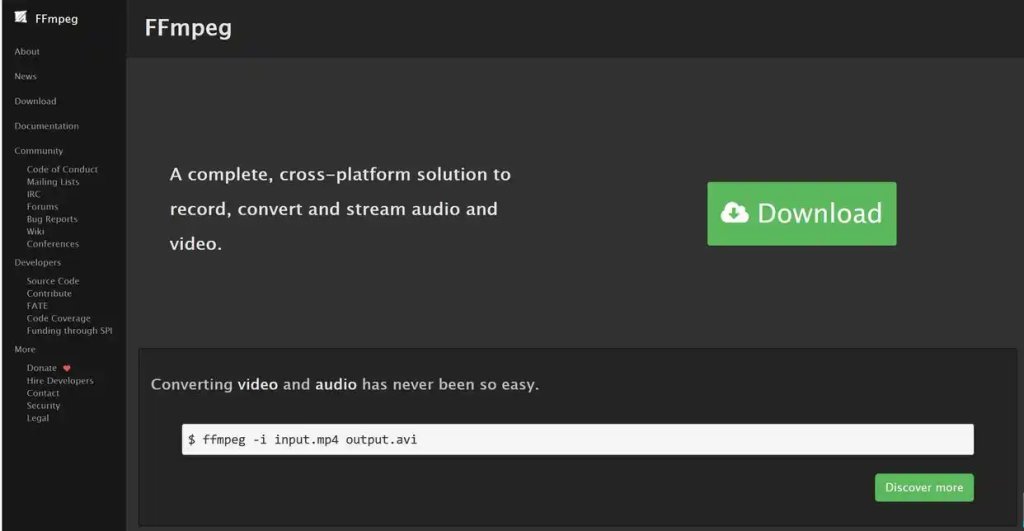
适用场景:你已经拿到无损/可播放的音频(FLAC、WAV、MP3),想批量转成标准 MP3(统一采样、码率)。FFmpeg 命令或 GUI 转码器都能处理。
常用命令(FFmpeg):
1ffmpeg -i input.flac -ar 44100 -b:a 192k output.mp3
批量处理可写脚本或使用 GUI(格式工厂、Audioer)拖拽转码。
优点:灵活、批量、高效;缺点:需先有可用的输入文件(即前面方法得到的文件)