





ncm格式转换mp3的7种方法,旧方案已失效,2025新工具看这里

? 很多小伙伴在用网易云音乐下载歌曲时,都会发现文件后缀是 .ncm,结果电脑、手机、车载都放不出来?其实 .ncm 是网易云音乐独有的加密格式,只能在它自家播放器播放,离开网易云就“哑火”。
那如果我想把 .ncm 转成通用的 MP3 格式,该怎么做?
别急,这篇文章我帮你整理了 7 种实测有效的 ncm 转 mp3 方法,从最简单的桌面转换,到适合进阶用户的开源工具、自动化脚本都有覆盖。
步骤详细、操作无坑,看完你就能轻松解决“ncm 播不出”的问题。?
方法 1:专用桌面软件(硬柿子音视频转换器) ?
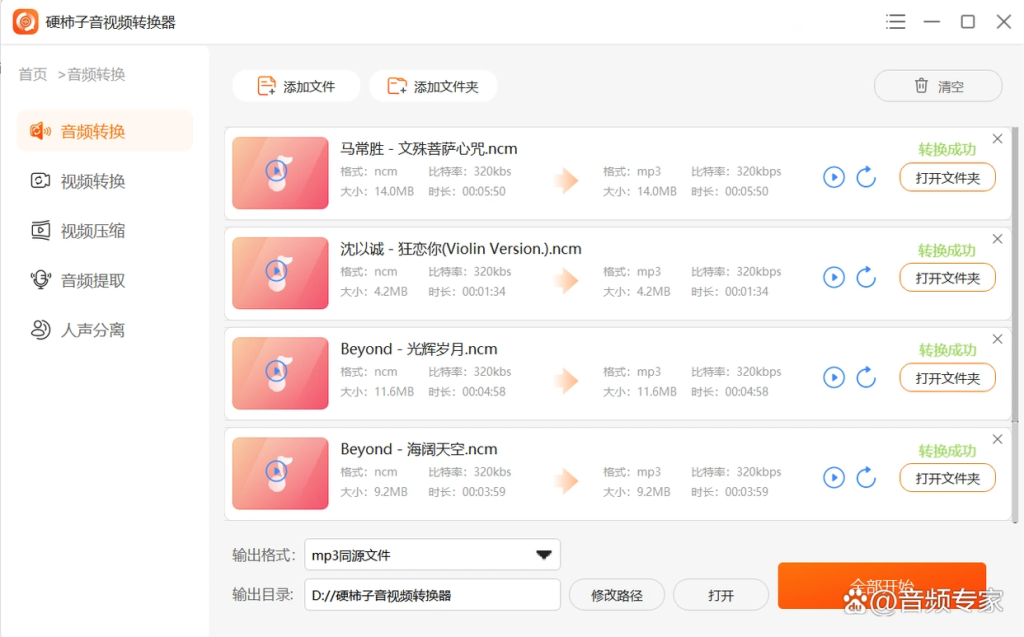
适合人群:希望在电脑上本地完成转换的用户。
优点:操作简单、支持批量、本地完成不上传(安全)。
缺点:目前仅支持windows版本
操作步骤(以硬柿子音视频转换器为例)
在 百度 搜索 “硬柿子音视频转换器官网” ,进入官网下载并安装
打开 软件,导入 .ncm 文件(通常支持批量拖拽)。
选择输出格式(MP3/320kbps/输出目录等),点击转换并等待完成。
转换完成后打开输出目录检查文件。
方法 2:ncmdump GUI / ncmDumper(图形界面版,适合不想动命令行的用户) ?
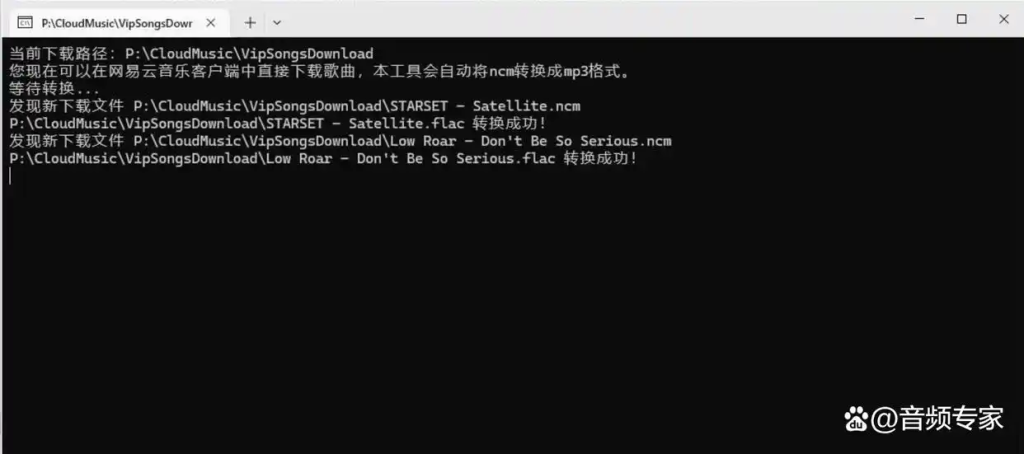
适合人群:Windows/Mac 的普通用户,喜欢可视化操作。
优点:拖拽即可转换,批量处理方便。
缺点:有些发布页可能带广告,下载时多注意来源。
操作步骤
搜索并下载 ncmdump GUI 或 ncmDumper 的 release 可执行文件(GitHub releases 页面)。
打开程序,拖入 .ncm 文件或选择目录。
点击“开始/解锁/转换”,等待完成,输出通常保存在同目录的 unlock 或 output 文件夹。
检查输出 MP3 是否包含封面/ID3,必要时用 MP3 标签编辑器修正。
小贴士:若出现转换失败,尝试更新到支持 UTF-8 文件名的最新版本(部分老版本对带特殊字符的文件名支持不好)。
方法 3:foobar2000 + foo_input_ncm 组件(播放即转) ?
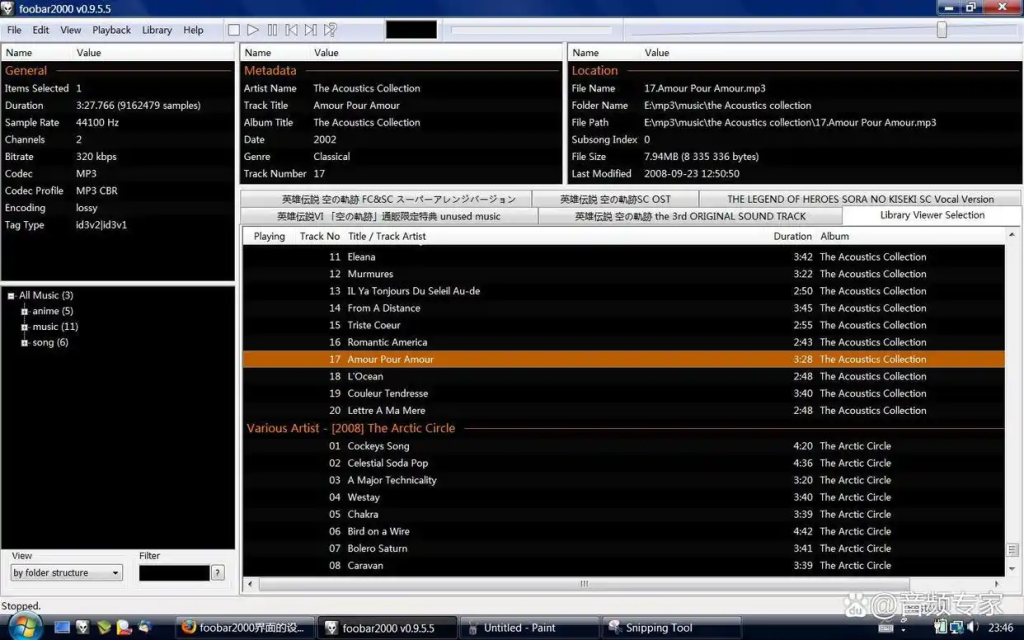
适合人群:foobar2000 用户、想直接播放并导出的用户。
优点:可以直接在播放器中播放 .ncm,并借助 foobar2000 的“转换/Quick Convert”导出 MP3/FLAC。
缺点:需要安装组件与 foobar2000,适用于 Windows。
操作步骤
下载并安装 foobar2000。
下载并安装 foo_input_ncm 组件(将组件拷到 foobar2000 的 components 文件夹并重启)。
在 foobar2000 中打开 .ncm 文件(现在应该能直接播放)。
右键文件 → Convert → 选择 MP3(或 Quick Convert) → 设置输出目录 → 开始转换。
检查转换后的音质与 ID3 信息。
建议:转换出来的文件可以顺便用 foobar2000 批量修正标签与封面,流程非常连贯。
方法 4:在线转换网站(傻瓜式,适合小数量快速转换) ☁️
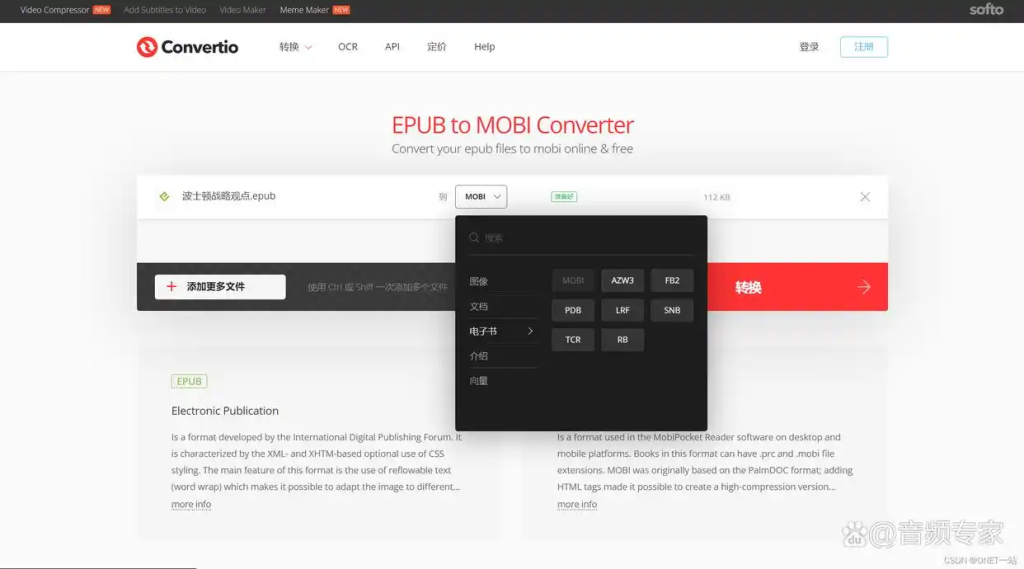
适合人群:不想安装任何东西、文件体积小、只需少量转换的用户。
优点:无需安装,界面操作简单;适合个别文件快速转换。
缺点:上传隐私文件风险、转换速度受网络影响、不适合大量文件或 VIP 加密文件。
操作步骤(通用)
打开在线转换站点
点击“选择文件”或拖拽 .ncm 文件到上传区。
等待上传并自动转换(页面会提示进度),完成后直接下载 MP3。
若支持批量,可一次多选文件;若只支持单个,考虑分次上传。
安全提示:若是私人/未公开版权音乐,建议不要上传到第三方服务器,优先选择本地工具。
方法 5:使用 ncmdump(开源命令行,推荐给会用终端的用户) ?️
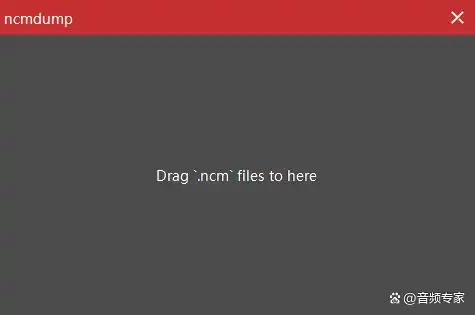
适合人群:熟悉命令行、想要快速批处理的进阶用户。
优点:免费、开源、速度快、跨平台(有多种语言实现)。
缺点:需要安装 Python/编译版或使用 release 可执行文件,初次配置有点门槛。
操作步骤(以常见 Python 版本为例)
到 ncmdump GitHub 下载源码或 release(或用作者提供的 exe)。
如果是 Python 版:在命令行中安装依赖 pip install pycryptodome mutagen(视项目 README)。
把 .ncm 文件放到同一目录,运行:python ncmdump.py yourfile.ncm 或运行编译好的 exe。
程序会解密并输出 .mp3(或 .flac),有些实现会自动保留 ID3/封面。
批量转换:将所有 .ncm 放同一文件夹,执行转换脚本即可。
实战小贴士:Windows 下推荐直接使用 release 的 exe,避免 Python 环境兼容问题。
方法 6:使用自动化脚本(如 NcmRobot / auto-ncmdump)⚙️

适合人群:想要“下载即转”自动化、或在服务器/家用 NAS 上做同步转换的高级玩家。
优点:可后台自动监测网易云音乐下载目录并自动转换,省时省力,适合大量文件。
缺点:需配置环境、长期运行需注意权限与安全。
操作步骤(通用)
在 GitHub 上找到项目(如 NcmRobot、auto-ncmdump 等),克隆到本地。
编辑配置:设置网易云音乐缓存目录(默认路径或自定义)与输出目录。
运行脚本(可能是 python main.py 或可执行文件);脚本会监测目录并对新下载的 .ncm 自动解密为 MP3。
将脚本设为开机启动或系统服务(如 systemd/Task Scheduler),实现无感转换。
注意:长期运行脚本时注意日志与磁盘空间管理,防止意外占满硬盘。
方法 7:组合流程 — 先提取原始文件(或使用 API)再转码(适合有编码需求者)?
适合人群:需要高保真/二次处理(如重新编码、批量重命名、修 ID3)的用户。
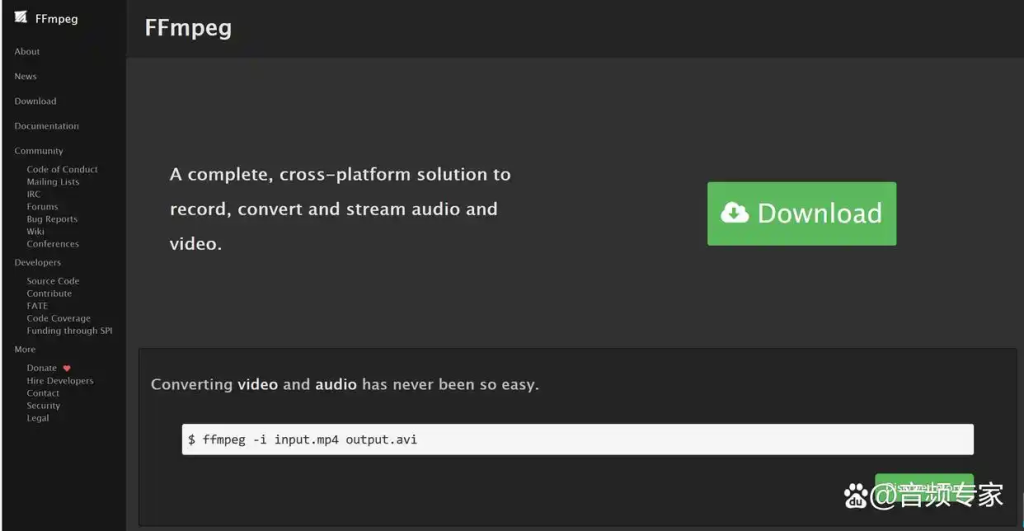
思路:先用 ncmdump/ncmDumper 解密得到原始音频(如 WAV/FLAC),再用音频转换器(如 foobar2000、LAME、FFmpeg)转成指定参数的 MP3。
操作步骤(示例)
用 ncmdump 解密输出为 .flac 或无损文件。
使用 FFmpeg 或 foobar2000 将其转为指定比特率 MP3:
FFmpeg 命令示例:ffmpeg -i input.flac -codec:a libmp3lame -b:a 320k output.mp3。
如果需要,批量脚本可自动重命名并写入正确 ID3 标签(使用 mutagen、eyeD3 等库)。
优点:能最大化保留并自定义音质与元数据;缺点是流程较长但最灵活。
? 总结 & 我的建议
新手 & 批量转换:优先用 硬柿子音视频转换器(方法 1),快速、直观。
自动化:用 ncmdump(命令行)+ 自动化脚本(方法 6),稳定且可整合入备份流程。
想直接在播放器中管理/转换:选择 foobar2000 + foo_input_ncm(方法 3),便于标签管理与二次处理。
安全/合规提醒:请仅对你有权使用的音频进行解密与转换。若文件来自受版权保护的第三方,未经授权传播或商用可能存在法律风险