





kgg如何转为mp3格式?2025全新5款免费工具测评报告,收藏不踩坑

很多朋友在使用酷狗音乐时,下载的歌曲后缀竟然是 .kgg,结果导入播放器或剪辑软件时提示“不支持格式”。其实,这种文件并不是坏的音频,而是酷狗的加密专属格式。想要听、剪、用都得先把它转换成常见的 MP3 格式。
本篇文章我将带你一步步实测,分享 5 种靠谱的 KGG 转 MP3 方法——包括在线转换、桌面工具、脚本方案和录音替代法,不论你是小白还是进阶用户,都能找到最合适的方案。
方法一:直接用桌面音频转换器(硬柿子音视频转换器)?️
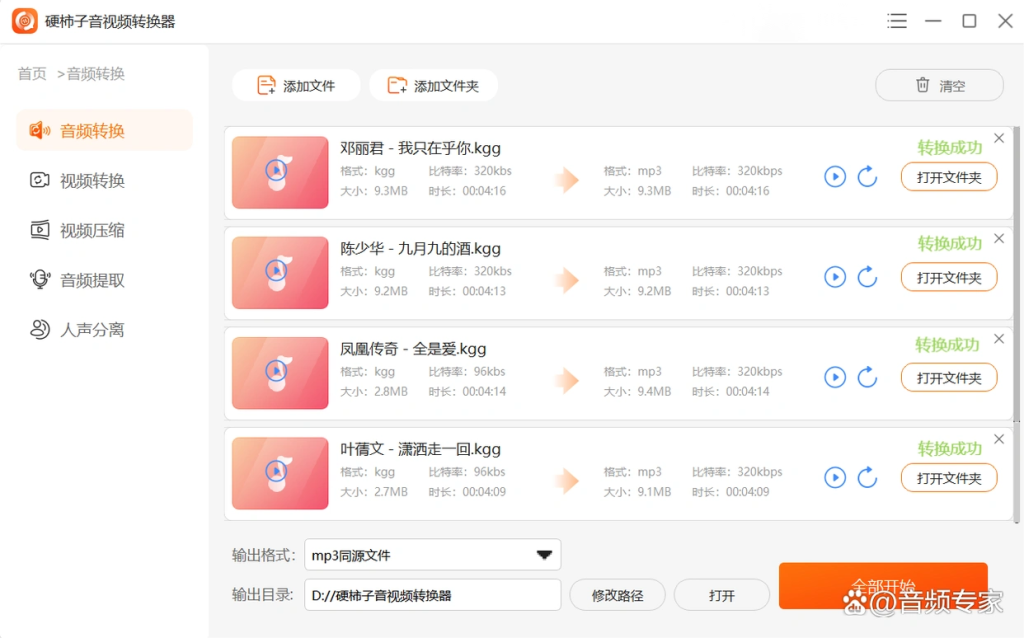
适合:习惯用桌面软件、需要批量、想要稳定工具的用户。
通用步骤:
下载并安装硬柿子音视频转换器软件(支持 kgg/kgm/kgma);
打开软件 → 添加 kgg 文件 → 选择输出为 MP3 → 设置参数 → 开始转换;
转换完成后校验音质。
优点:操作流畅、简单、可批量、支持参数设置。
缺点/注意:目前仅支持windows端。
方法二:使用通用在线转换器(CloudConvert )?
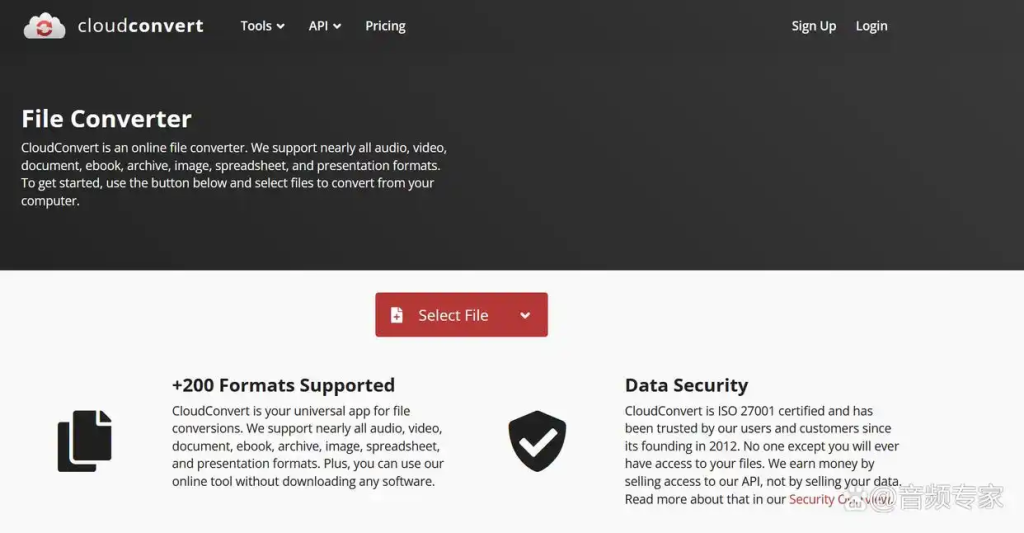
适合:文件格式兼容且想要在线快速转换的用户。常见在线转换器能处理大多数音频容器(若服务识别不到 kgg,可能提示不支持)。
步骤(示例以 CloudConvert 为例):
访问 CloudConvert 网站 → 选择“Convert to MP3”;
上传本地 kgg 文件(或输入文件 URL);
设置输出参数(比特率、声道、采样率);
点击“Convert”,等待并下载 MP3。
优点:界面直观、可调整输出质量。
缺点/注意:部分网站对 kgg 支持不稳定,上传前先确认支持列表;免费额度/文件大小有限。云转换器
方法三:用开源/脚本工具先“解密”再转(进阶)?️
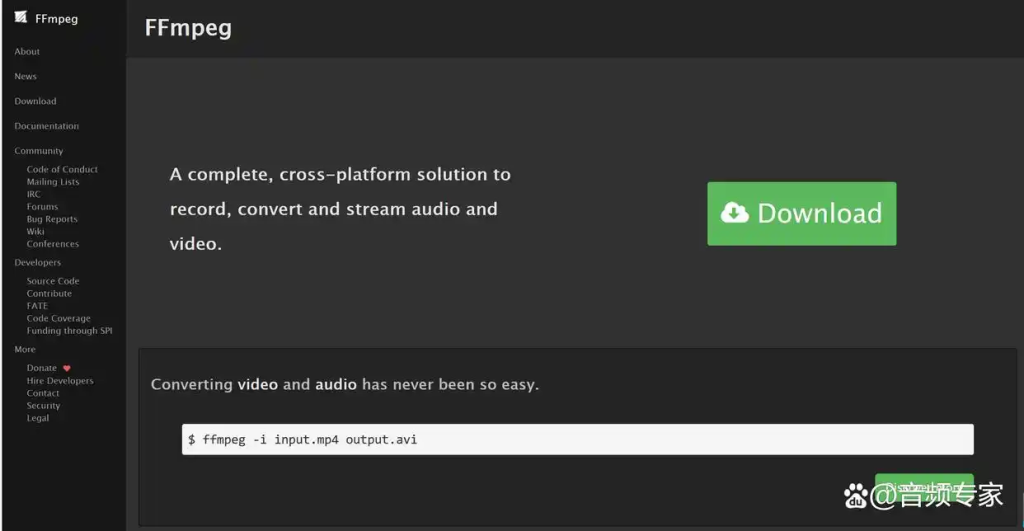
适合:技术用户、需要批量处理、且愿意承担风险(安全/法律/误报)。网上有社区脚本可以把酷狗的专有格式解包为常见音频,再用 FFmpeg 转 MP3,但这些脚本常更新且有一定风险(误报、杀软提示、法律问题)。务必仅用于你有权处理的文件、并在安全环境运行。
通用流程:
在受信任的代码仓库或教程找到“kgg 解密/转换脚本”;
下载并解压(注意杀软警告、先在虚拟机或沙箱里试);
按脚本 README 操作,得到解密后的 WAV/FLAC 等文件;
用 FFmpeg 将 WAV/FLAC 转为 MP3:
ffmpeg -i input.wav -b:a 192k output.mp3
优点:能批量、保持较高音质。
缺点/注意:技术门槛高,可能涉及版权/法律风险,且存在安全风险(脚本来源需核验)。
方法四:用“录音抓取”方式(通用法,最稳妥的合规旁路)?➡️?➡️?
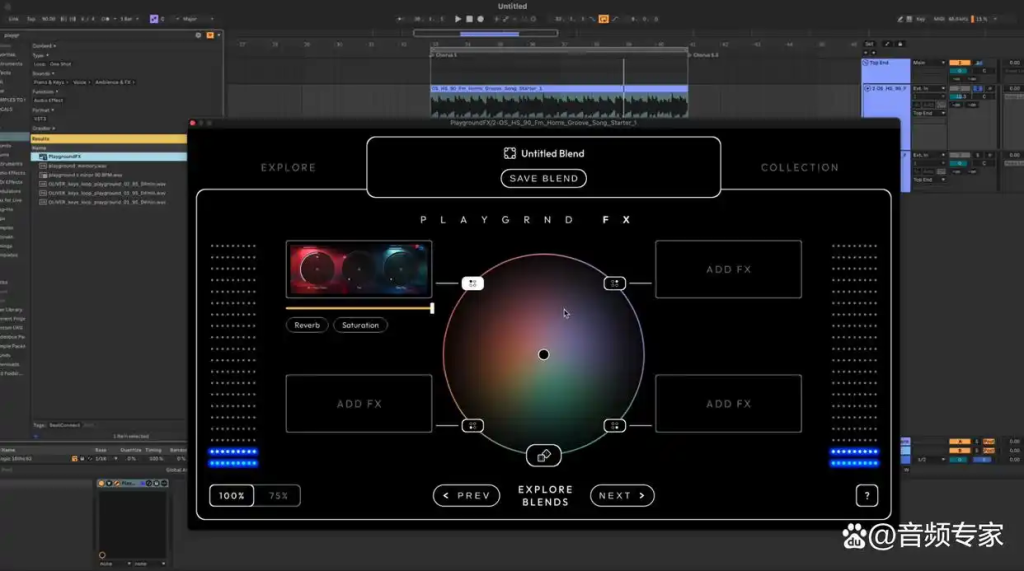
适合:工具不识别 kgg 或不想上传/使用第三方解密脚本时使用。原理是——播放 kgg 文件并把声音录下来(虚拟声卡/系统立体声录制)。这是不涉及解密脚本的一种“实用备份”方式(注意当地法律与平台条款)。
所需软件:Audacity(免费)或 Windows 的“立体声混音” + 虚拟音频线(VB-Audio、Voicemeeter)。
步骤(Audacity + VB-Audio 示例):
安装 VB-Audio Virtual Cable(或启用“Stereo Mix”);
系统音频输出选择虚拟设备;
打开 Audacity,输入设备选择同一虚拟设备;采样率建议 44100 或 48000;
播放 kgg 文件,同时在 Audacity 中点击录制;
录制结束后修剪、淡入淡出、导出为 MP3(File → Export → Export as MP3)。
优点:不依赖解密脚本或上传,兼容性高。
缺点:是有损的“重录”流程,操作有噪声风险,时间等于音频时长,且对批量不友好。
方法五:用“专门支持 kgg 的转换工具/网站”(推荐·简单) ✅
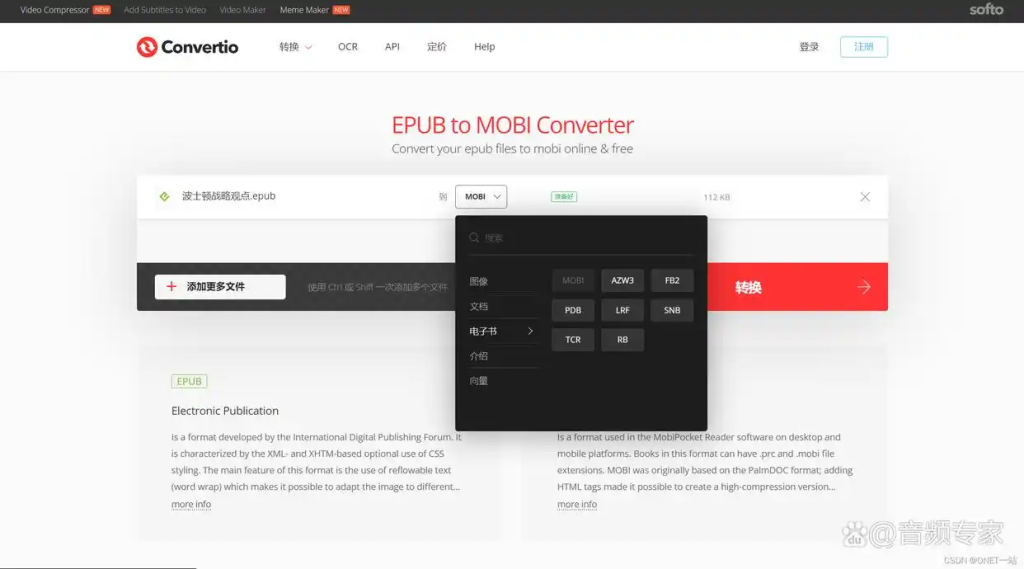
适合:已有 kgg 文件,想要最快速批量转换的用户。
代表工具 / 网站:convertio。
步骤(通用):
打开支持 kgg 的网站;
点击“添加文件”或拖拽你的 .kgg 文件;
选择输出格式为 MP3(可设置比特率、采样率);
点击“开始转换”,转换完成后下载 MP3。
优点:操作最简单、可批量、无需安装。
缺点/注意:上传到第三方网站存在隐私/版权风险;大文件或批量转换可能受限。
总结与我的建议?
优先尝试:硬柿子音视频转换器软件
担心隐私或版权:不要随意上传私人/购买的音频到不明网站,优先本地工具或录音法。
音质 & 批量需求:若要求高保真和批量,倾向于解密后用 FFmpeg 或桌面批量转换;若只想车载听歌,本地工具足够