




mgg、mflac 格式怎么转 mp3格式?手把手 6 步教你搞定

操作步骤:
1、先把歌下载到本地
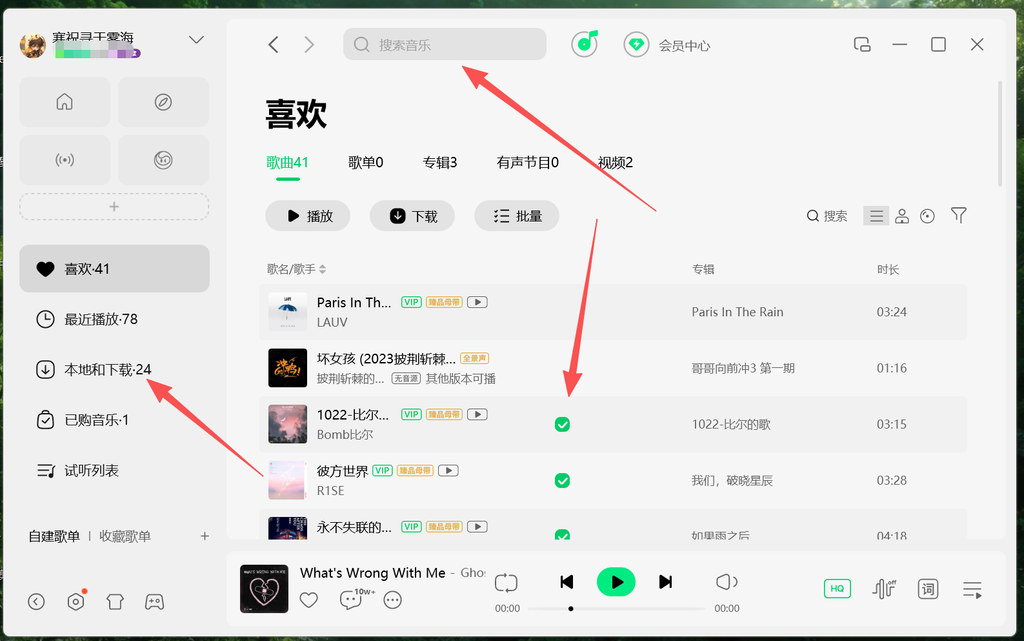
打开 QQ 音乐,在顶部搜索框输入歌名或歌手,找到想存的那首,点歌曲右侧的下载按钮开始下载。
等下载图标变成对勾、进度条走完再往下走,别下到一半就开始转换,容易识别失败。
2、找到歌到底存在哪
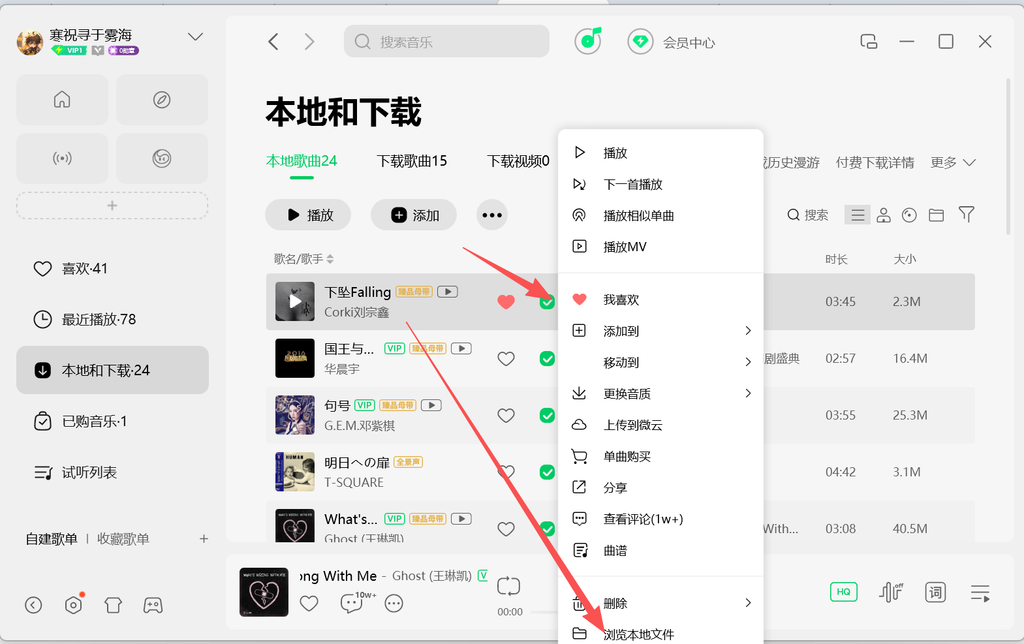
左侧栏点 “本地和下载”,切到 “下载歌曲” 页,找到刚才下载的那首歌,点它右侧的 “…” 菜单,在列表最下方选 “浏览本地文件”,系统会直接跳到歌曲所在的文件夹,路径通常是 VipSongsDownload,记下来备用。
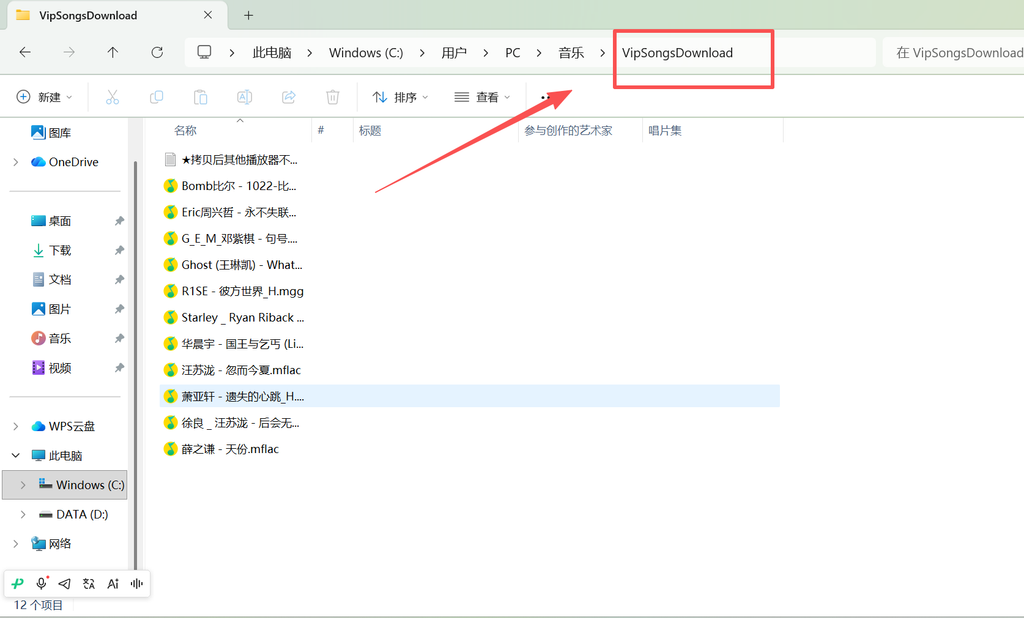
3、确认一下格式
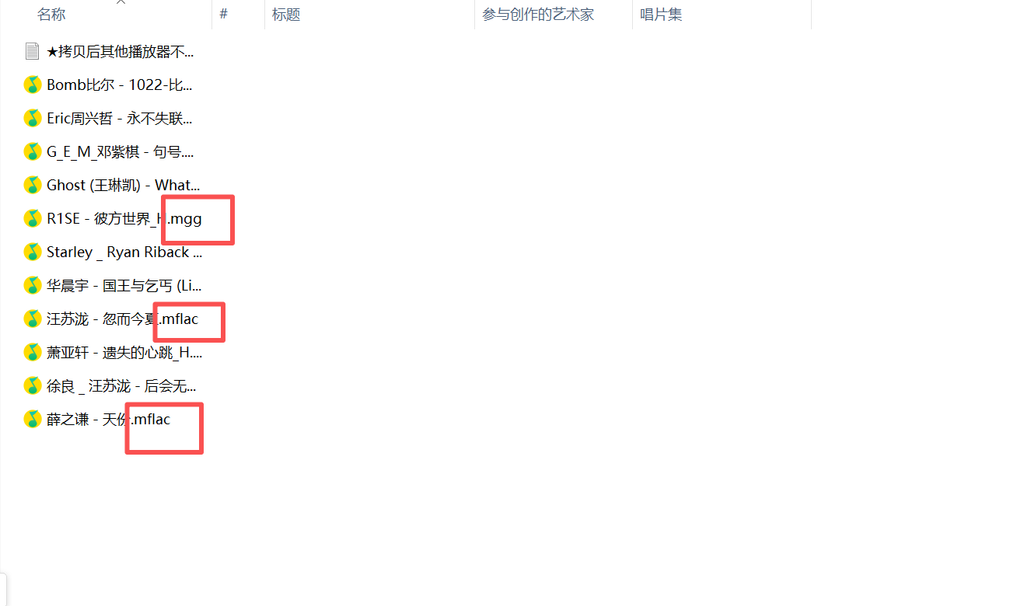
打开这个文件夹就能看到,里面全是 .mgg、.mflac 后缀的文件,mflac 多是高品质和无损档,mgg 常见于普通会员下载。
这类文件是平台专属的加密格式,换播放器、拖进剪辑软件都会提示打不开,所以才需要转。
4、下载并打开转换工具
下载硬柿子音视频转换器:http://converter.ydease.com/
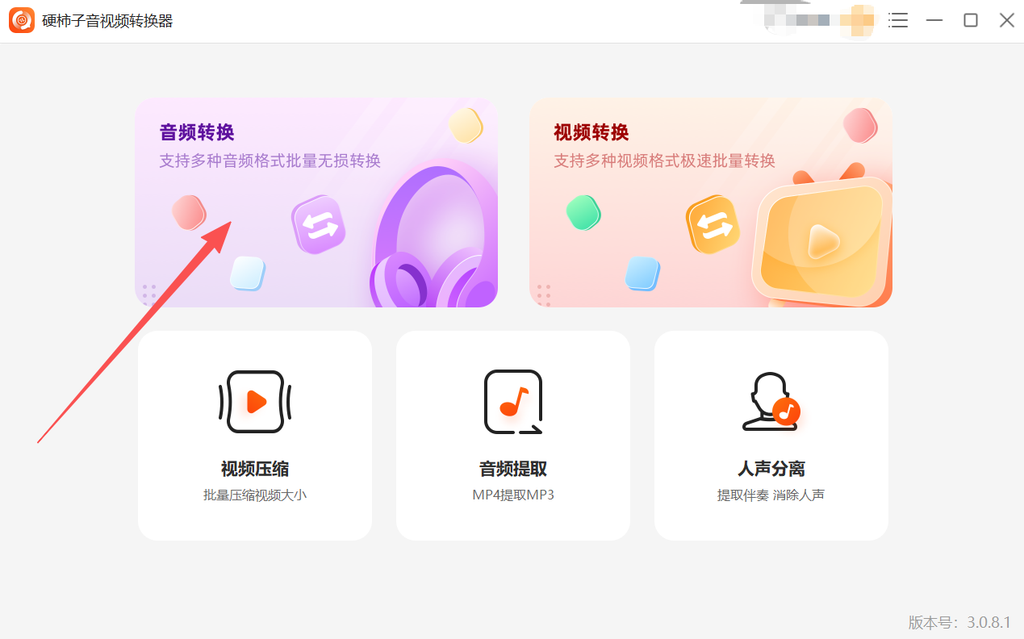
安装后打开,在主界面左侧选择 “音频转换”。
5、把音乐文件批量导进去
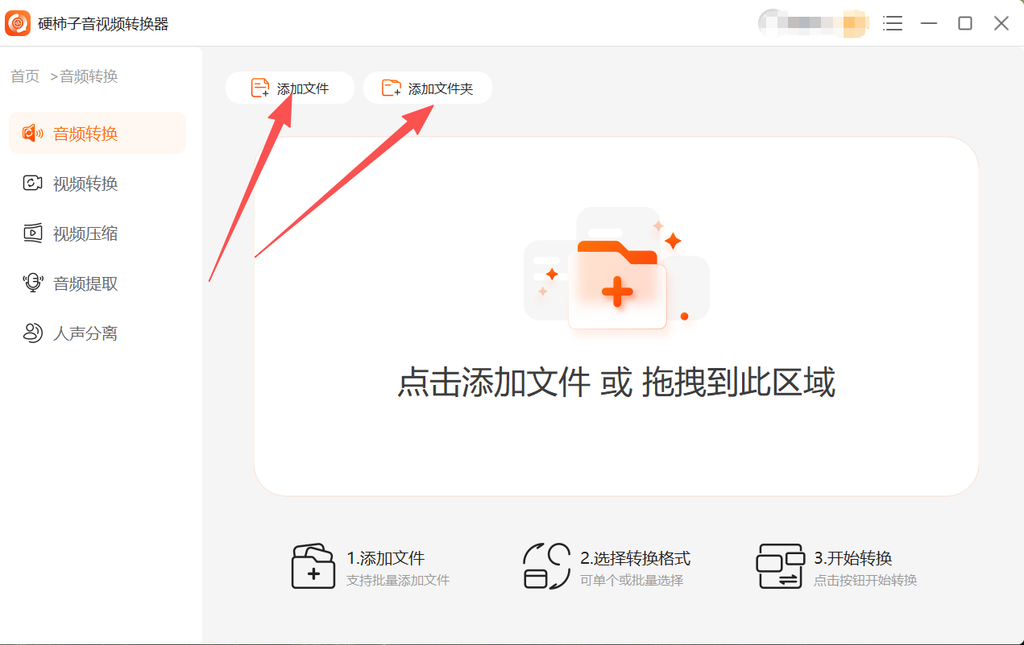
点上方 “添加文件”,在弹窗里定位到第 3 步那个文件夹,按住 Ctrl 多选后确定,或者点 “添加文件夹” 把整个歌单一次导入。
也可以直接打开两个窗口,直接把 mgg、mflac 文件拖进软件窗口。
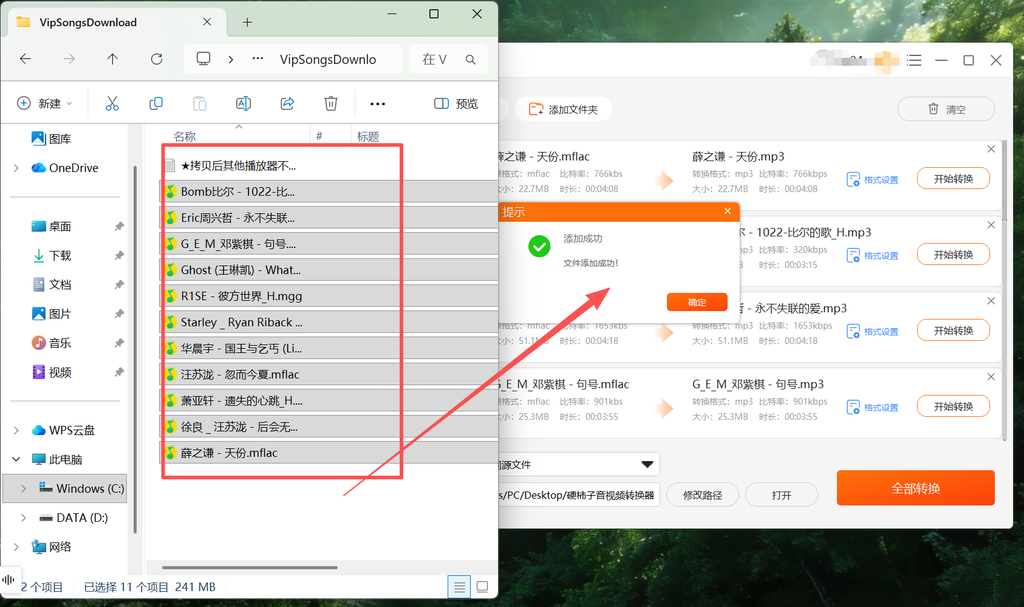
界面提示 “添加成功” 就说明导入完成,列表里会显示每首的原格式、比特率、大小和时长,方便核对。
6、输出格式选 MP3
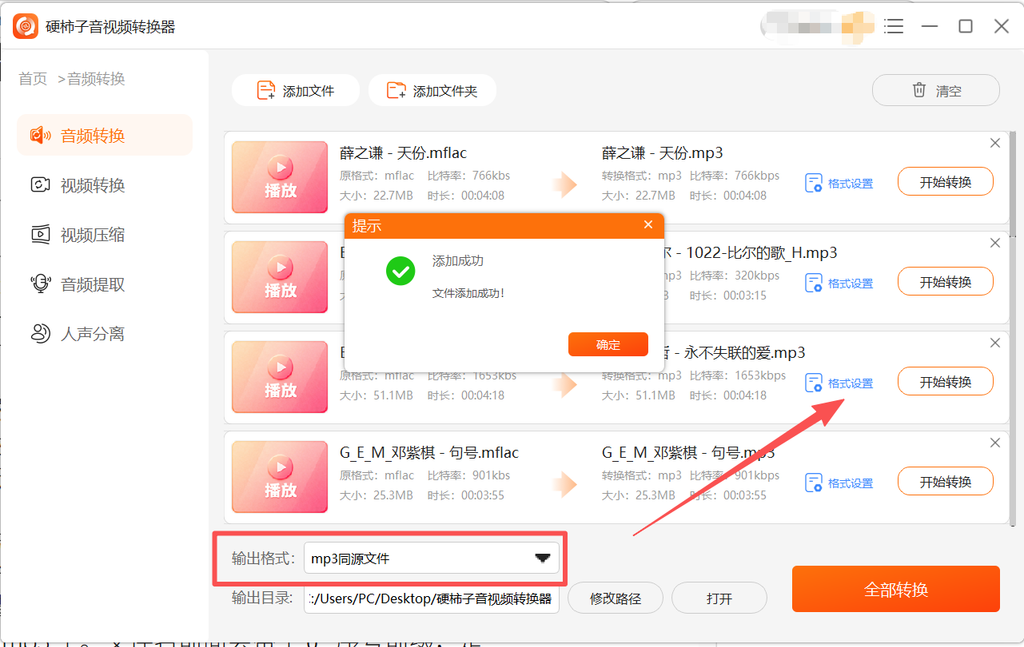
在下方 “输出格式” 处下拉选择 MP3,默认的 “mp3 同源文件” 会按原文件的采样率和码率输出,一般直接用它就行。
想让文件体积小一点、或者适配老车载机的,点单首右侧的 “格式设置” 单独调参即可。
7、设置一个自己找得到的输出目录
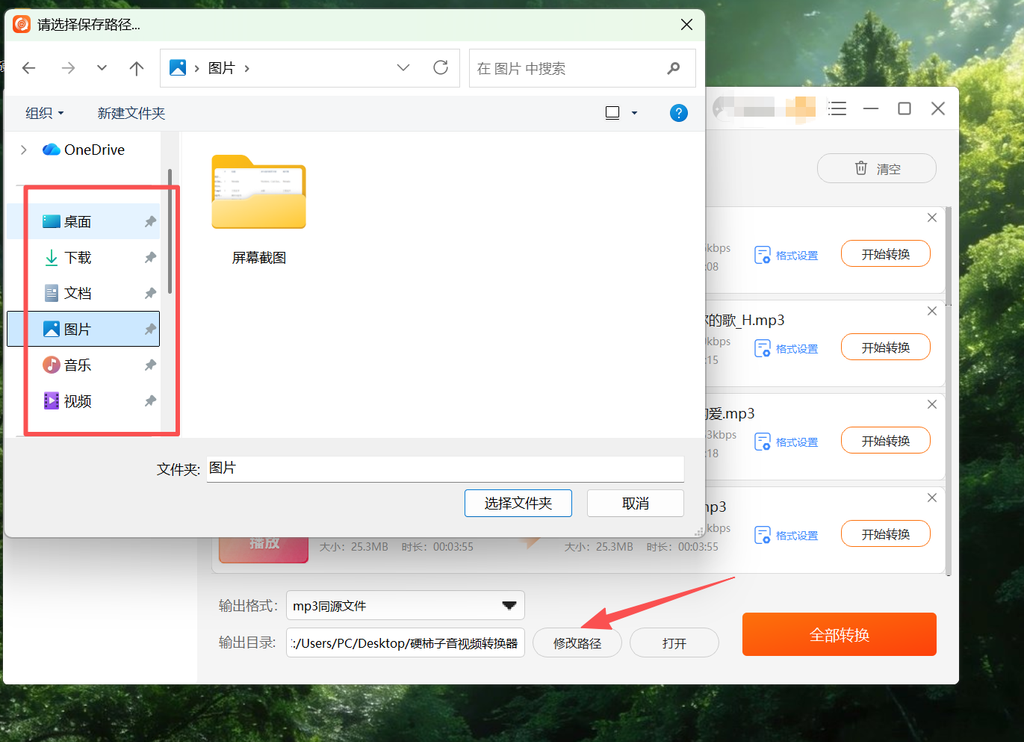
点 “输出目录” 旁的 “修改路径”,选个一眼能看到的位置,比如桌面、什么下载等等这些自己熟悉的的文件夹。
不建议用默认路径,默认目录埋在软件安装目录深处,转完经常找不到文件。
8、开始转换
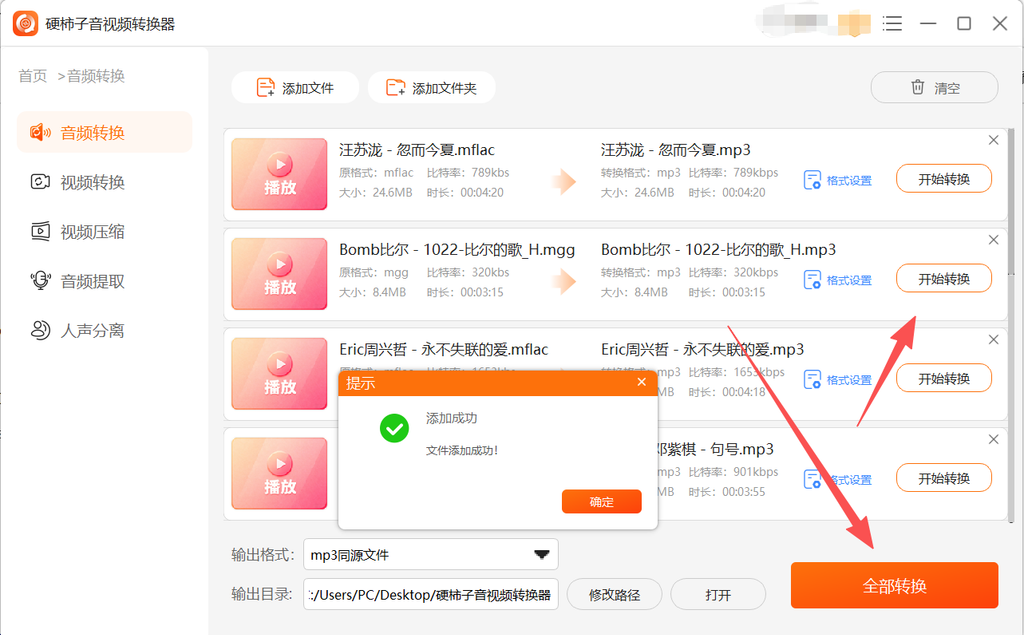
点右下角橙色的 “全部转换”,等进度条走完;只想转其中几首的话,点每首右侧的 “开始转换” 单独处理。
完成后会弹出 “转换成功” 提示,点 “查看转换效果” 或输出目录旁的 “打开” 按钮,进入文件夹就能看到生成的 mp3 了。
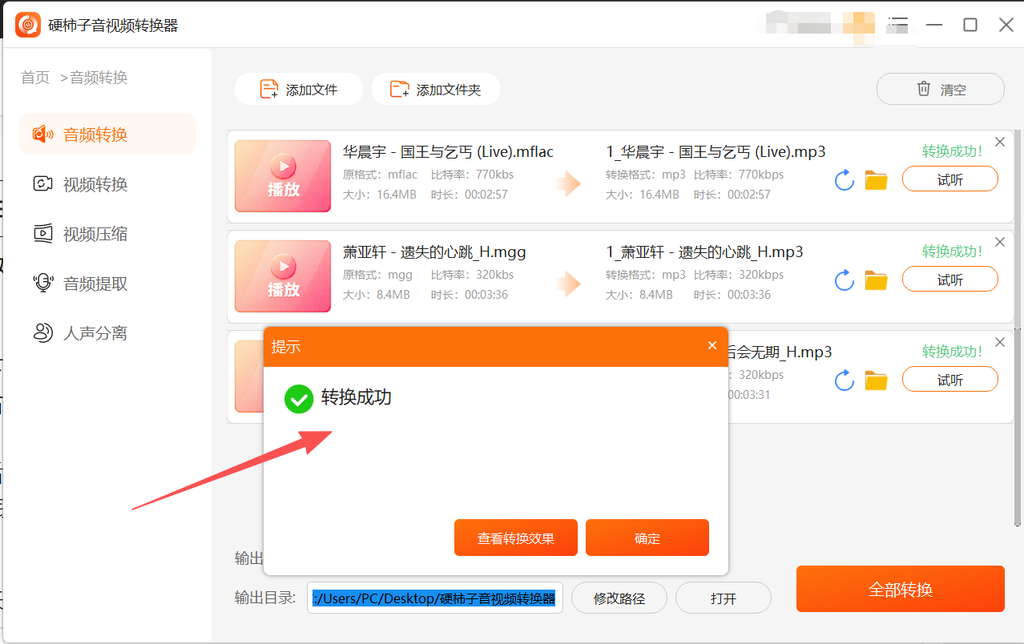
转出来的 mp3 直接拖进 U 盘、导入其他播放器、丢进剪辑软件都能正常读,自带媒体播放器也可以先试听一遍确认没问题。
整个流程就是 “下载、找文件、导入、选 MP3、全部转换” 这几步,一次可以把整张歌单批量处理完。
想把 mgg、mflac 格式转成通用 mp3 的,可以照这个试试,希望教程分享能帮到大家。