

网易云音乐 ncm 文件怎么转成 mp3?完整操作教程

第一步:完成下载,定位本地文件
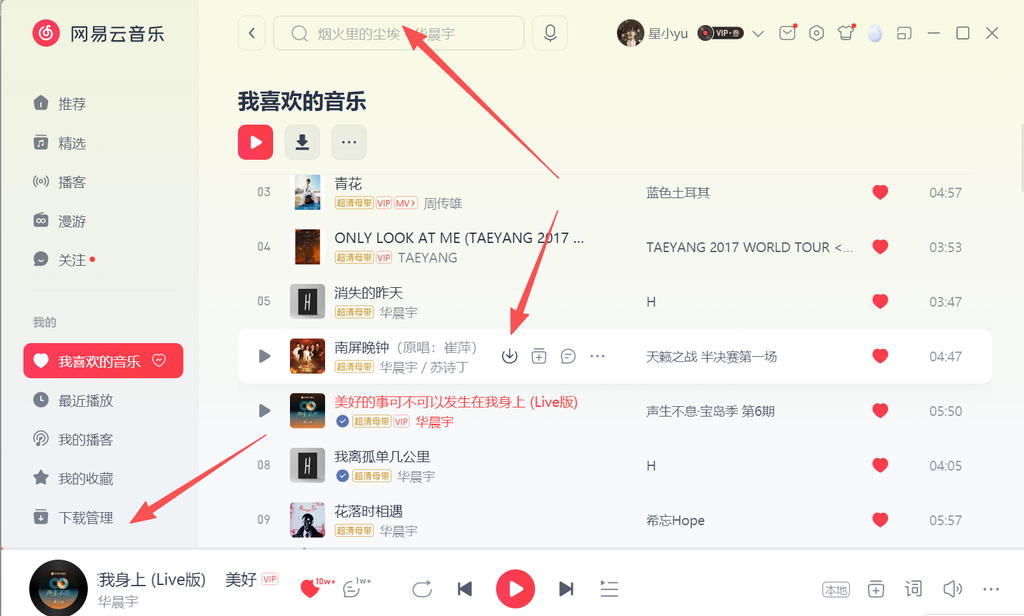
启动网易云音乐客户端,在搜索框输入歌曲名或歌手名,找到目标曲目后点击列表行右侧的下载图标。
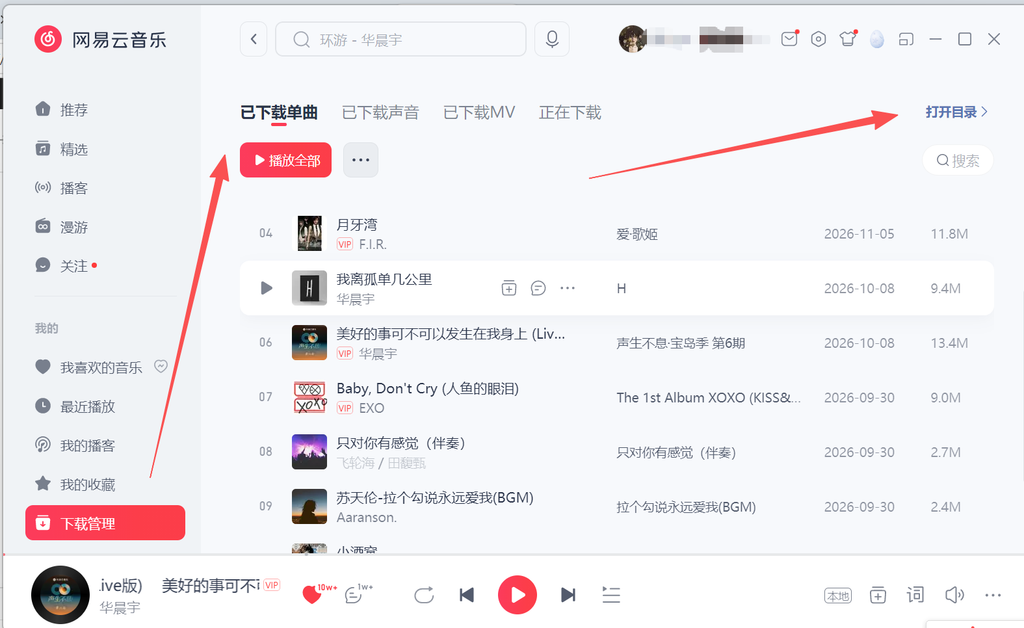
下载完成后,点击左侧导航栏的 “下载管理”,切换到 “已下载单曲” 标签页。
确认无误后,点击页面右上角的 “打开目录”,客户端会自动拉起资源管理器,定位到歌曲实际存放的文件夹。
把这个路径记下来,后面导入文件时需要用。
第二步:确认文件后缀
进入文件夹后可以观察到,所有歌曲文件的扩展名都是 .ncm。
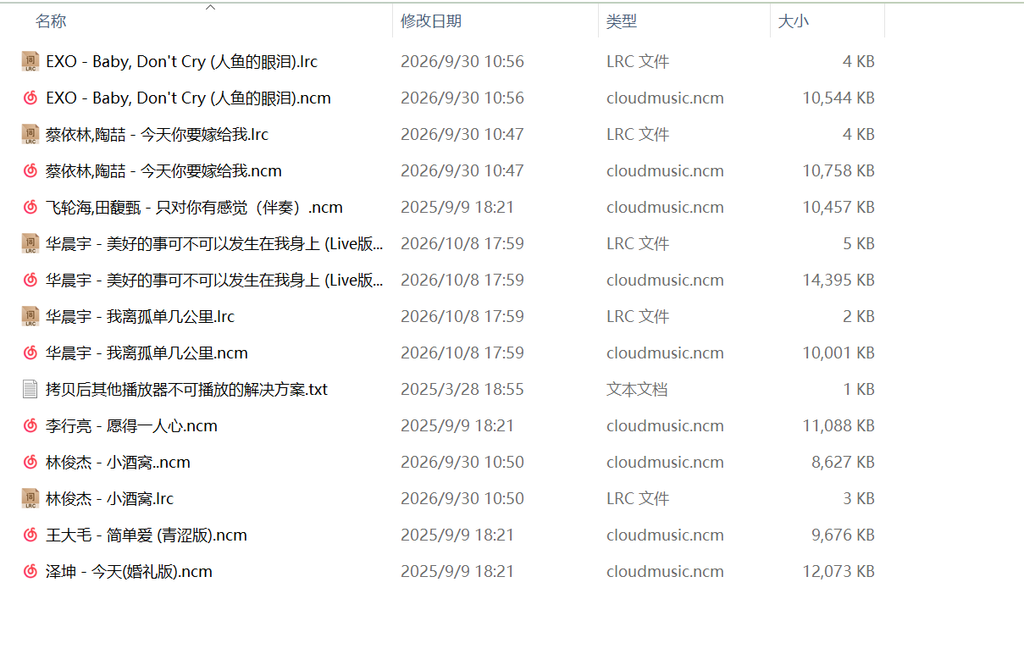
这里有个细节:这类文件通常仍保留 “歌手 – 歌名” 的原始命名,所以即便扩展名不常见,也能凭文件名准确找到目标曲目,不必担心混在普通音频文件里认不出来。
第三步:启动工具,进入音频转换模块
下载并安装硬柿子音视频转换器(官网地址:http://converter.ydease.com/)。
启动后在主界面点击 “音频转换” 进入转换区。
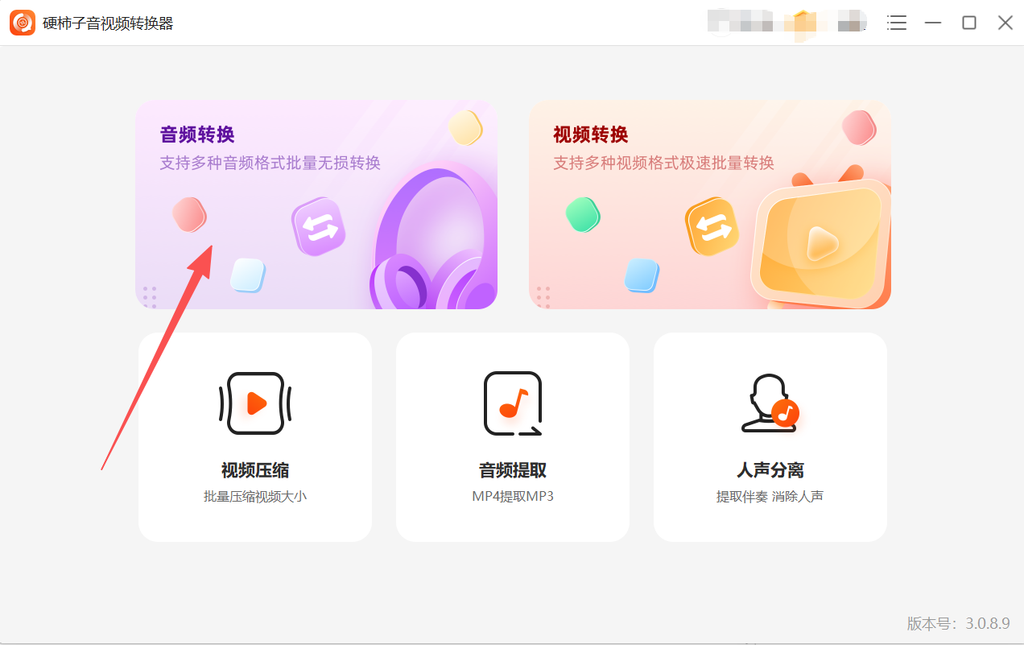
第四步:导入 ncm 文件
进入音频转换工作区后,共有三种导入方式,按使用习惯任选其一:
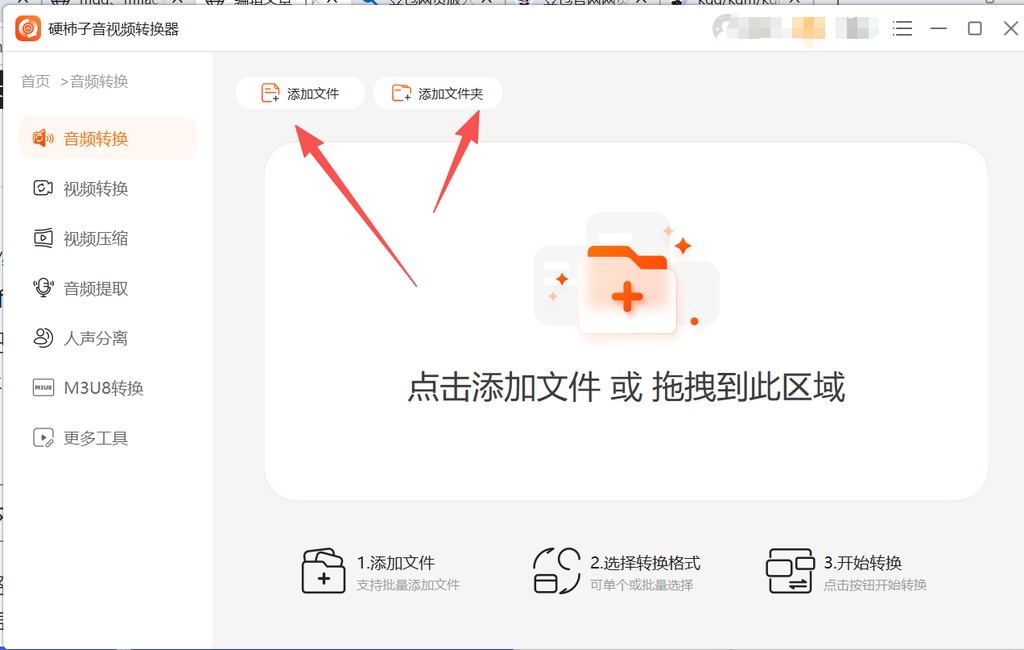
1、点工具栏的 “添加文件”,在文件对话框中定位到第一步记录的文件夹,按住 Ctrl 或 Shift 进行多选;
2、直接从资源管理器把 ncm 文件拖拽进软件窗口;
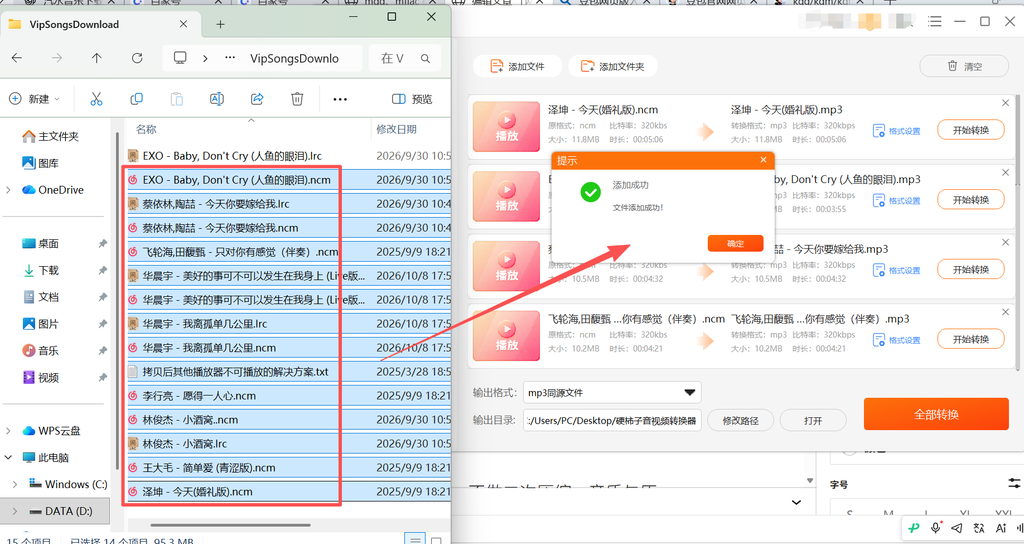
3、点 “添加文件夹”,将整个下载目录一次性导入,适合整张歌单批量处理。
文件导入后,会按列表逐条排列。
导入完成后建议顺手核对一遍条目数量,确认没有漏掉文件,也没有把非音频文件一并带进来。
第五步:指定输出格式与音质档位
工作区底部的 “输出格式” 下拉框决定最终结果,这里选择 mp3。
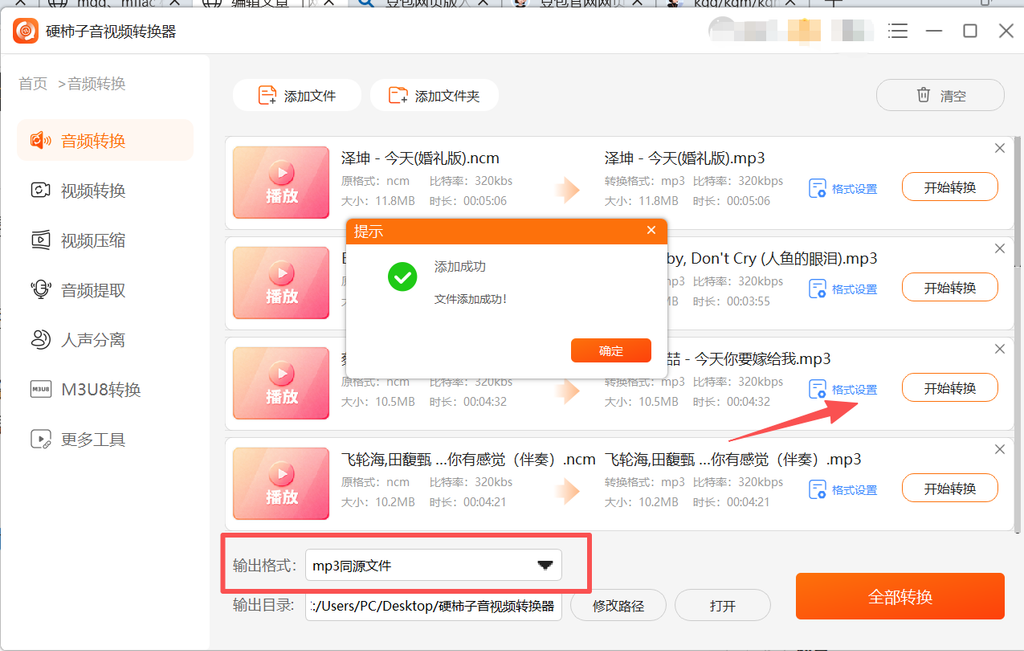
选中后,音质档位会展开为以下几项:
- 同源文件:保持源文件的采样率和码率,不做二次压缩,音质与原文件完全一致;
- 高品质 320kbps、256kbps:码率较高,适合源文件本身为无损或高品质的场景;
- 中品质 128kbps、低品质 96kbps:体积更小,适合存储空间紧张或仅用于试听。
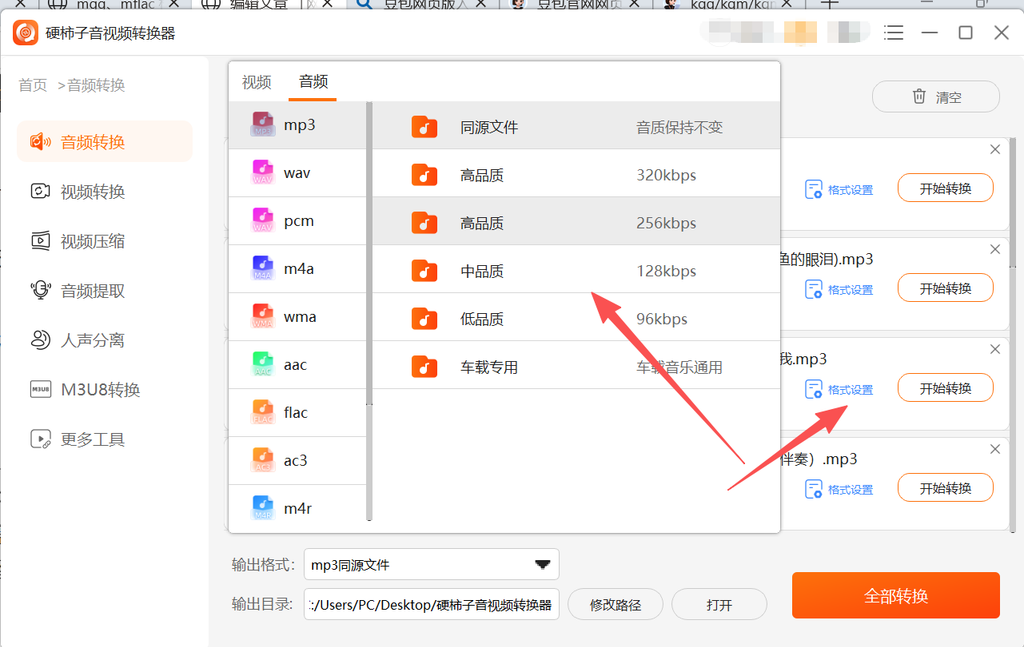
绝大多数情况选 “同源文件” 即可,转换后的音质和体积都与原文件接近。
如果只是个别文件需要降低成本或适配老式设备,可以点击该条右侧的 “格式设置” 单独调整,不会影响其他条目。
第六步:设置输出目录
点击 “输出目录” 右侧的 “修改路径”,选择一个日常顺手的位置,例如桌面或专门整理音乐的文件夹。
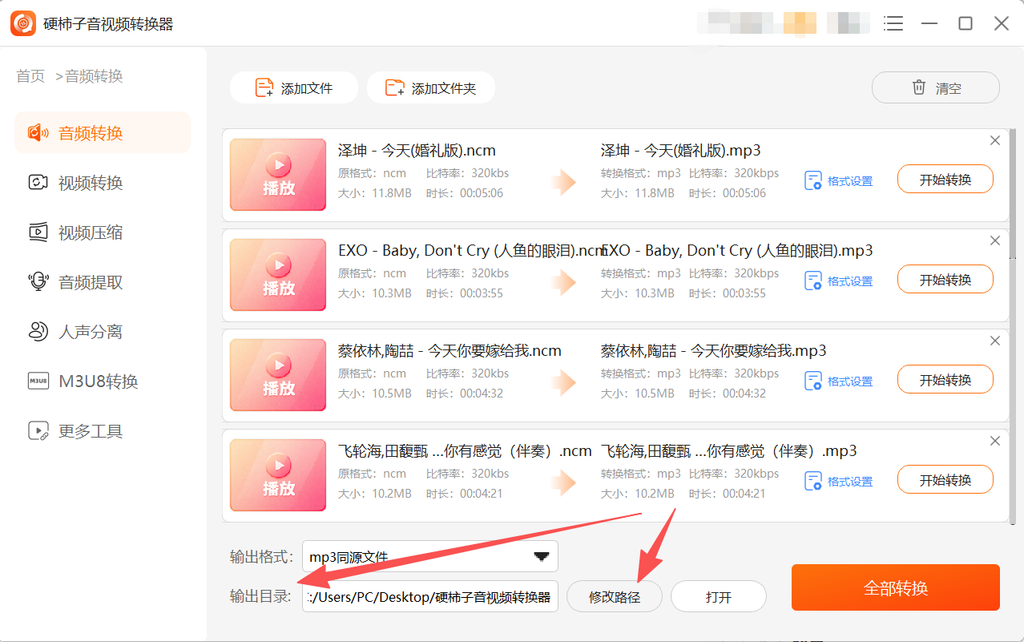
软件默认会把结果输出到安装目录下的子文件夹,层级较深,转换完成后不容易第一时间找到,在这一步就改成自己熟悉的位置更省事。
路径设置好后会显示在输入框中,可点旁边的 “打开” 先行确认目录是否正确。
第七步:执行转换
格式、音质、目录三项设置确认无误后,点击右下角 “全部转换” 开始批量处理,界面会为每个文件显示独立的转换进度。
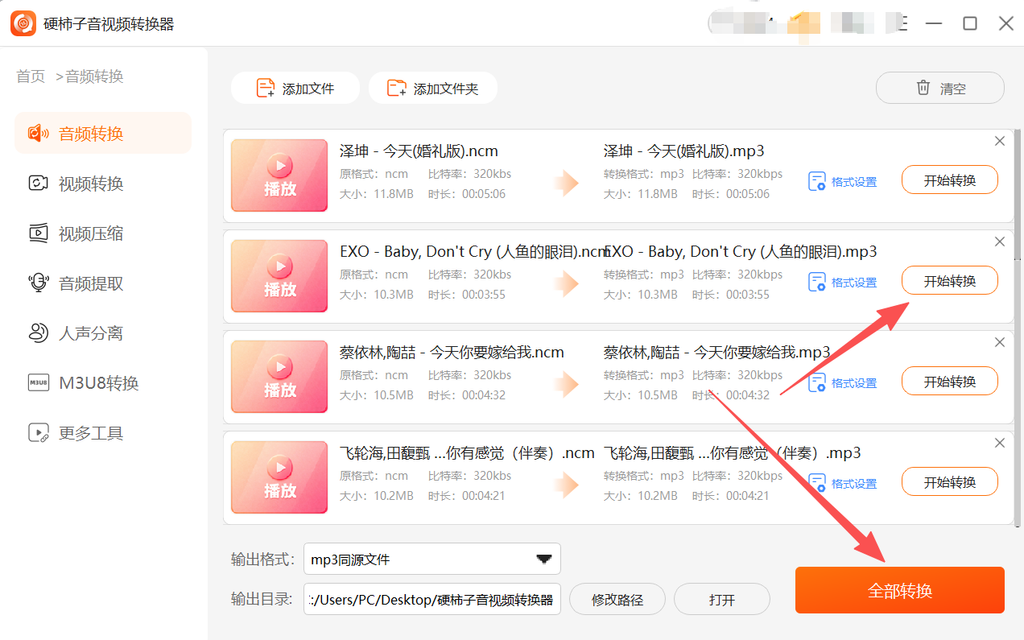
如果只想处理其中部分曲目,可以点击单条右侧的 “开始转换” 逐条执行。
第八步:核对结果并试听
全部任务结束后,界面会弹出 “转换成功” 的提示,点击 “查看转换效果” 可直接跳转到输出目录。
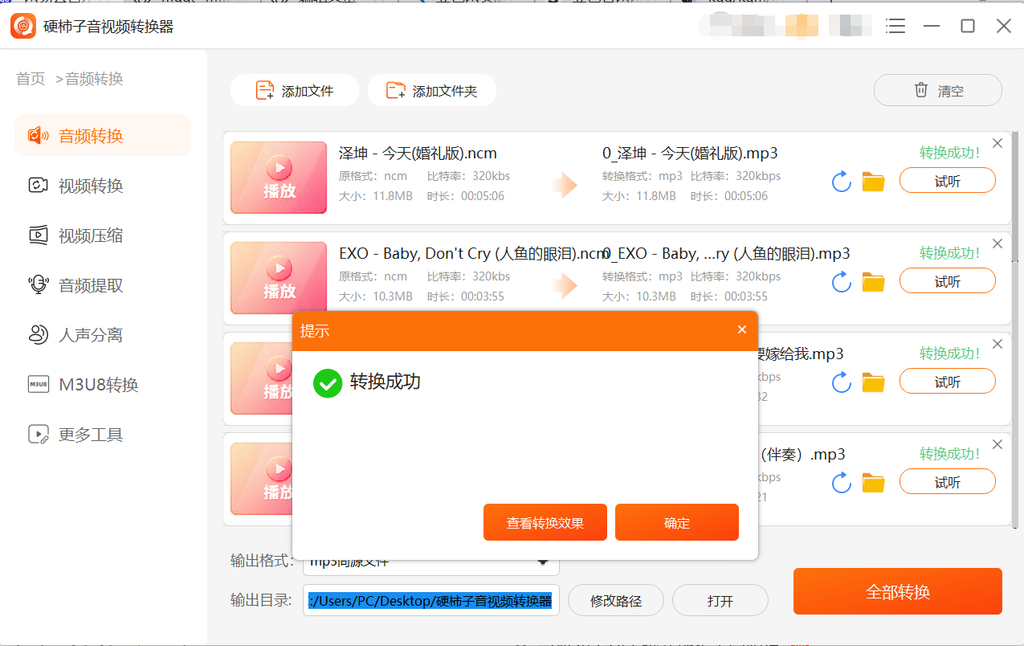
打开之前输出目录中就可以看到转换成功的的 mp3 文件,命名一般沿用原文件名,仅扩展名发生变化。
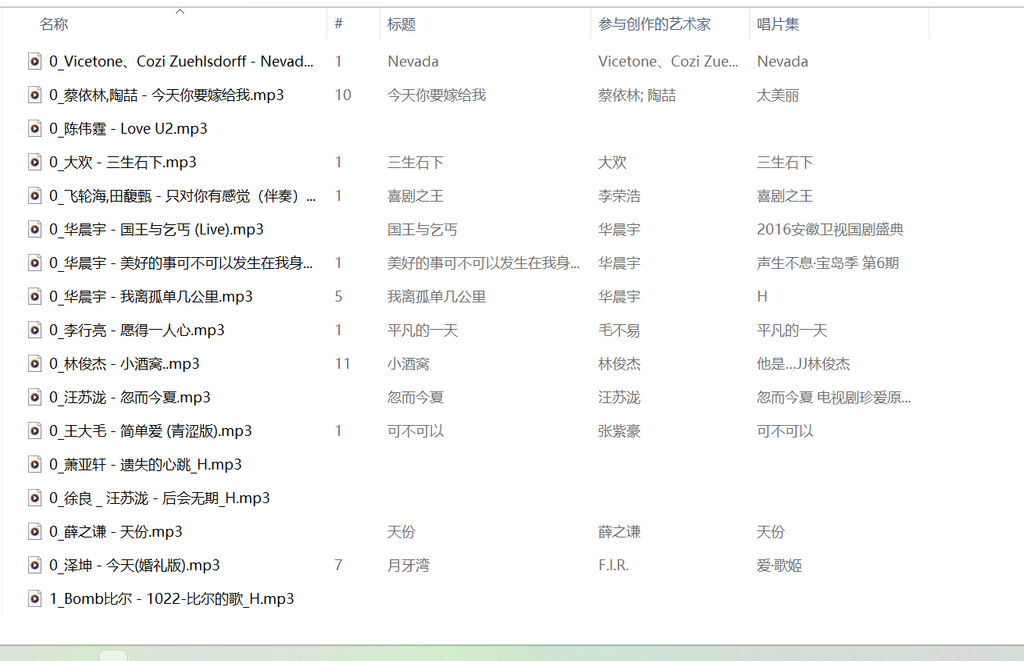
建议先数量核对是否与导入时一致,再随机抽两三首用播放器试听,确认时长完整、起播正常、无明显杂音,然后就可以使用自带媒体播放器设备播放了。